ライセンスキーの登録・解除
SmartSignageスケジューラはライセンスキーを登録しない場合、起動時と一定時間経過後につぎのようなダイアログボックスが表示されます。
ライセンスキーを登録後、このメッセージは表示されなくなります。
ライセンスキーを登録すると上記メッセージが表示されなくなります。
重要
ライセンスキーはPC毎に登録します。一度登録したライセンスキーを他のPCで使用することはできません。別のPCで使用する場合は登録を解除する必要があります。
ライセンスキーの登録
メニューから[編集]»[設定...]を選び、表示されたウインドウの左側の[ライセンスキー]を選ぶと、次の図1のような表示になります。
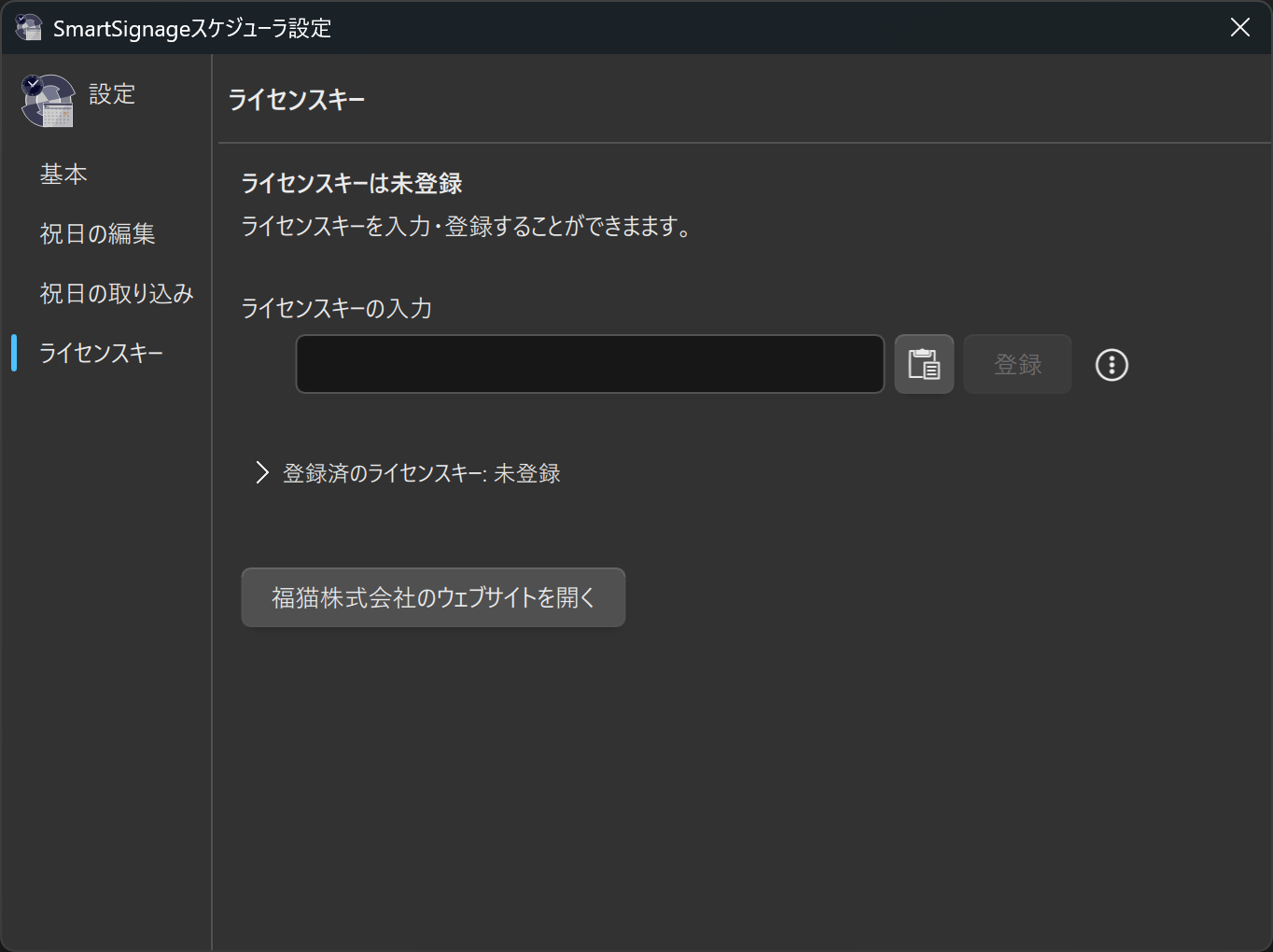
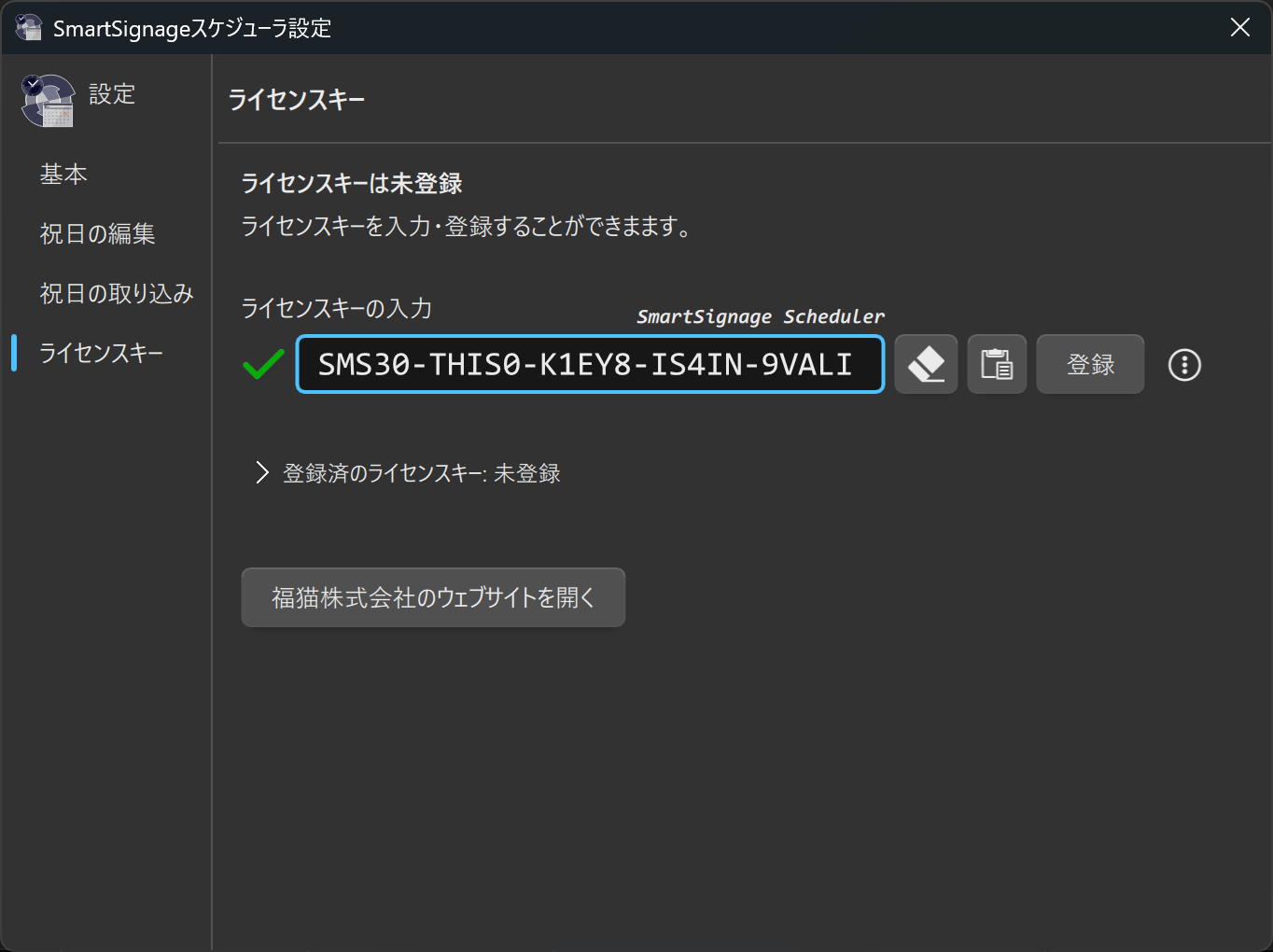
「ライセンスキーの入力」の下にある入力欄にライセンスキーを入力します。ライセンスキーを構成する文字25文字を入力すると自動的に認証が行われます。認証が成功すると、左側に が表示され、右上にはSmartSignage Schedulerと表示されます。
ヒント
ライセンスキーをコピーしてクリップボードに文字列が格納されているときは ボタンが表示されます。このボタンを押すこと入力欄に貼り付けることができます。
入力欄に文字が入力されると、 ボタンが表示されます。このボタンを押すと入力欄を消去することができます。
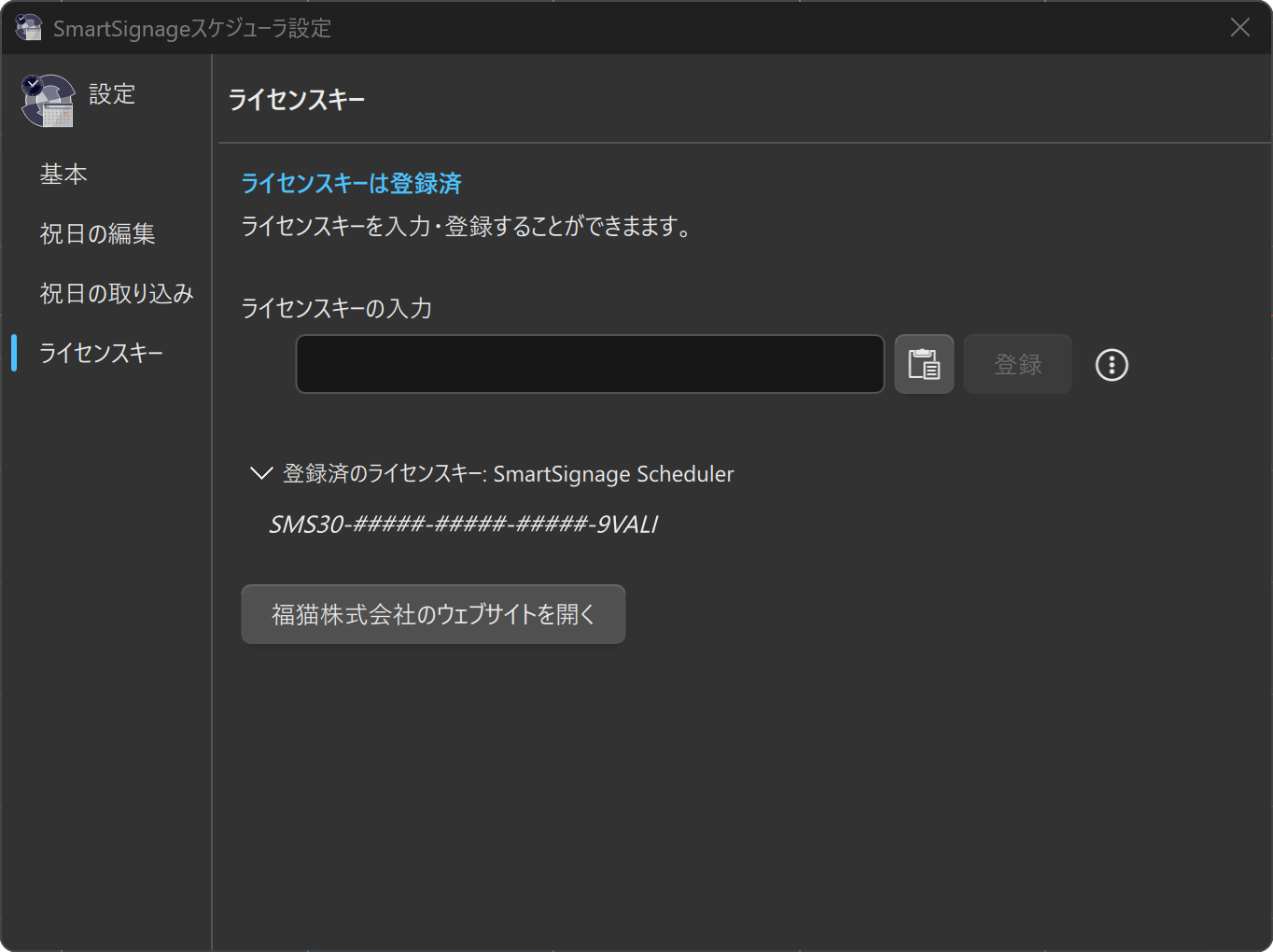
登録 ボタンを押すと登録され、「登録済のライセンスキー:」の右に「SmartSignage Scheduler」が表示されると共に一部 # マスクのライセンスキーが展開されます。
登録の失敗
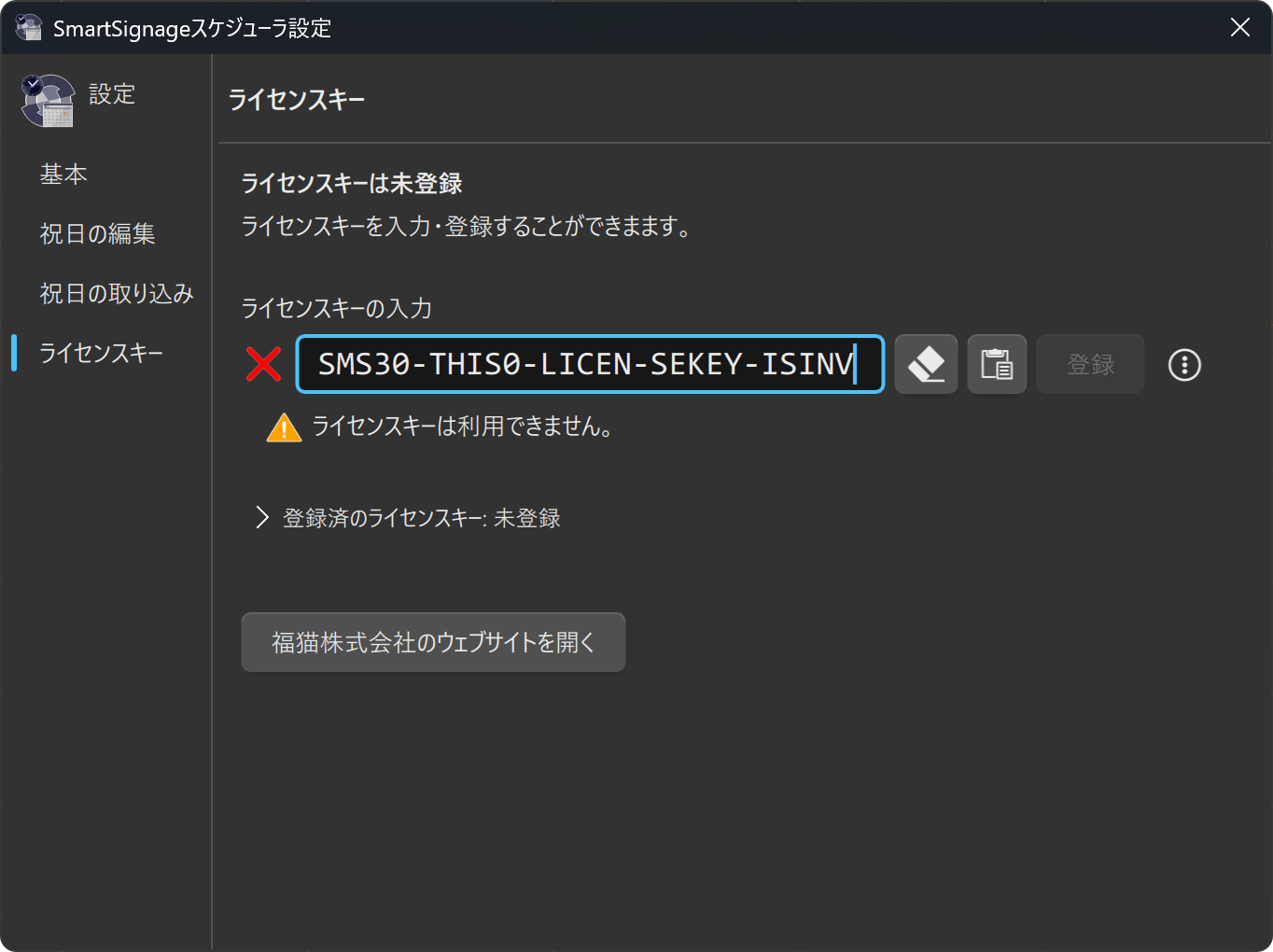
ライセンスキーを間違って入力すると、入力欄左に アイコンが表示されます。(図4)
また、ライセンスキーが他のPCで登録済の場合も同様に アイコンが表示されます。
ネットワークエラー
PCがインターネットへアクセスできない場合は「ネットワークエラー」が発生します。(図5) ネットワークエラーにより認証ができない場合は、「オフライン環境での登録」手順を実行してください。
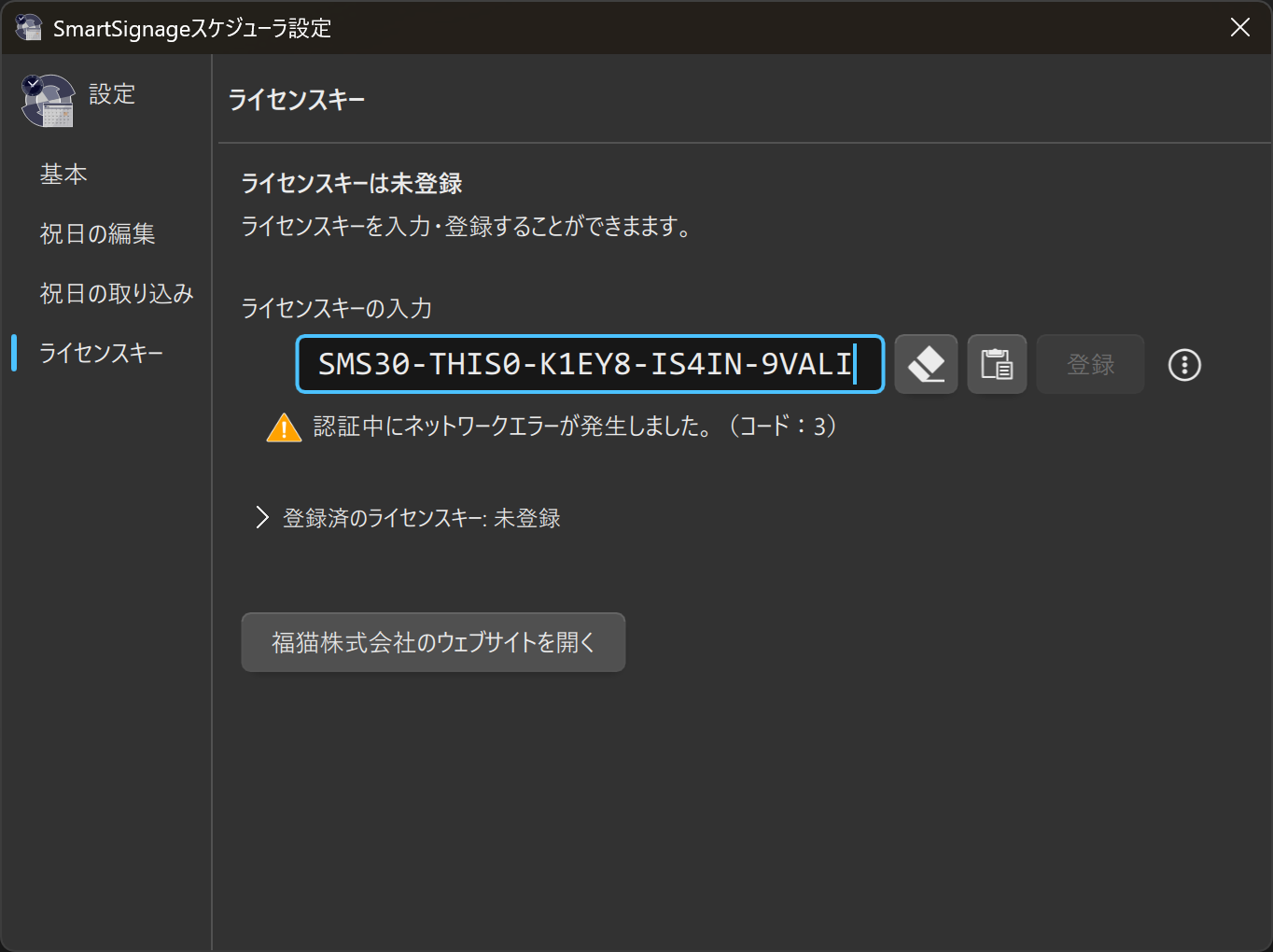
ネットワークエラーについて
ネットワークエラーが生じる原因は様々ですが、操作中のPCからウェブブラウザでインターネット上のコンテンツを閲覧できる場合は次のようなことが考えられます。
- グループポリシーの設定
組織全体としてインターネット通信のアプリを制限していることがあります。ネットワーク管理者へお問い合わせください。- Windowsのプライバシー設定
Windows Defenderファイアウォール経由の通信で許可されていない可能性があります。“SmartSignageScd.exe"に許可を与えるようにしてください。- ウイルス対策ソフトによるブロック
ウイルス対策ソフトが別途導入されている場合、ブロックしている可能性があります。設定を見直してください。- プロキシ設定
インターネットアクセスがプロキシ経由の場合、アクセスに失敗します。
オフラインでの登録
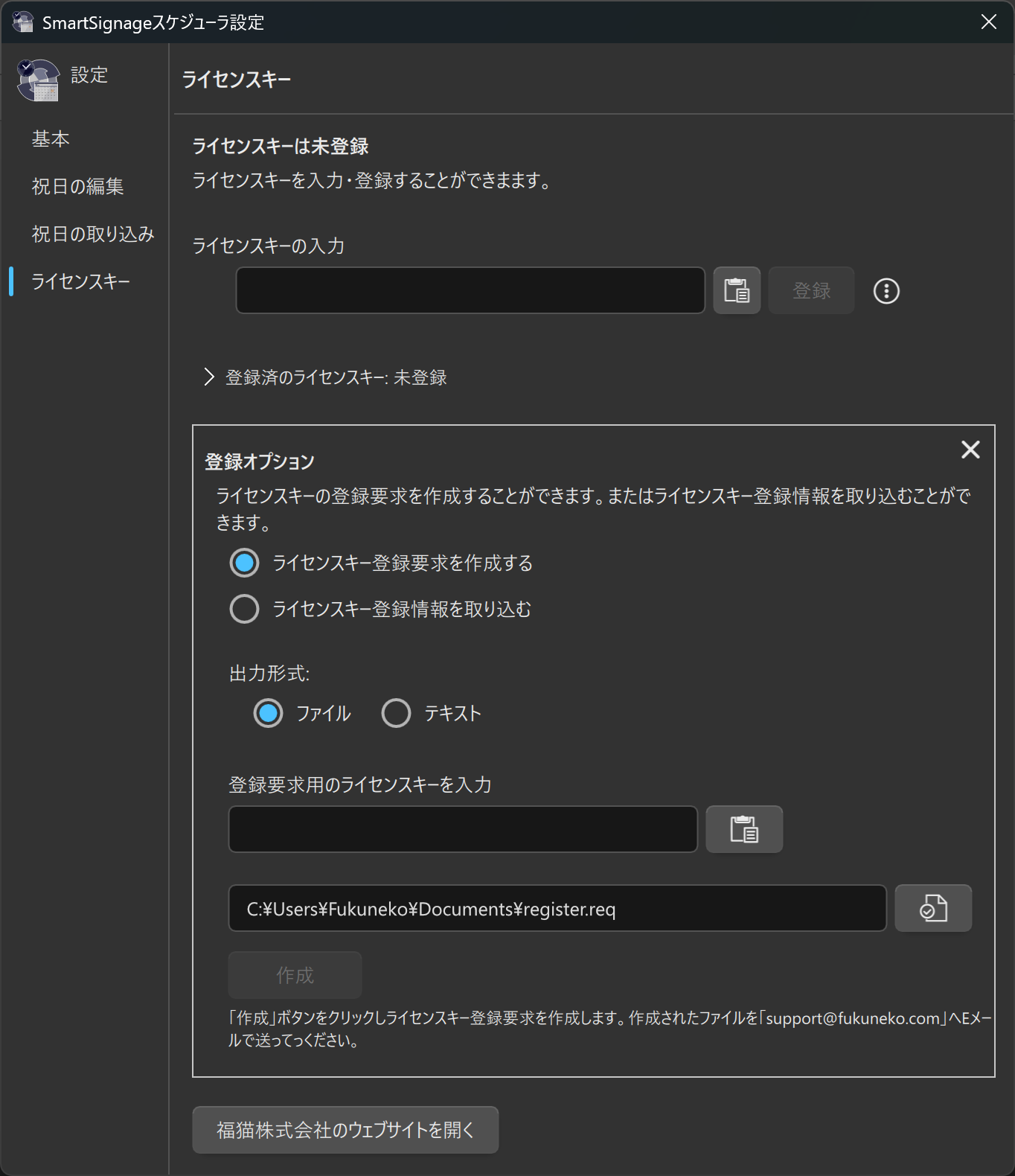
何らかの理由によりインターネットへアクセスできない場合は、「登録オプション」を使用して登録することが可能です。この場合は別途Eメールの送受信ができるPCが必要になります。また、SmartSignageスケジューラからファイルをコピーするためのUSBメモリ等が必要になります。
警告
使用するPCが外部とのやり取りが一切不可能な場合(ネットワーク接続不可、USBメモリなどの接続不可)はこのオプションを使用することはできません。この場合はライセンスキーを登録する方法がありません。
登録オプションのUIは表示されていません。「ライセンスキーの入力」欄の右側にある アイコンを押すと登録オプションのUIが表示されます。
ヒント
登録オプションがウインドウ内に収まらない場合はウインドウを広げる、またはスクロールしてください。
登録手順
次のような手順で行います。
登録要求ファイルの作成
重要
登録要求ファイルの作成は、SmartSignageスケジューラを使用するPCで行ってください。異なるPCで作成した場合、登録時に失敗します。
ⅰ. ラジオボタンの「ライセンスキー登録要求を作成する」を選択します。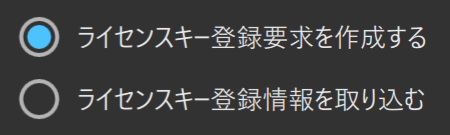
ⅱ. 「出力形式」のラジオボタンの「ファイル」を選択します。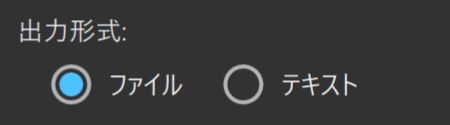
ⅲ. 「登録要求用のライセンスキーを入力」欄にライセンスキーを入力します。
ⅳ. 出力先のファイルを指定します。
%USERPROFILE%\Documents\register.req (Windowsの場合)または$HOME/Documents/regiser.req(macOSの場合)になっています。ⅴ. 作成 ボタンを押します。
出力先として指定したファイルが作成されます。
登録要求ファイルの送付
登録要求ファイル(この例の場合はregiser.req)をPCからUSBメモリなどを使用してコピーします。
Eメールを送信できるPCから、メールに添付して福猫株式会社のサポートへ送付します。
送付先メールアドレスは、「support@fukuneko.com」です。件名は「ライセンスキー登録依頼」のようなものにしてください。
登録情報ファイルの受け取り
福猫株式会社内で登録作業が完了すると、Eメールが送られてきます。
このメールにはregister_20260417.resのような添付ファイルが添えられています。これは「ライセンスキー登録情報ファイル」です。このファイルをUSBメモリなどへコピーします。
登録情報ファイルを読み込む
重要
登録情報ファイルを使用してライセンスキーの登録は、「登録要求ファイル」を作成したPCでなければなりません。異なるPCでは登録に失敗します。
ⅰ. SmartSignageスケジューラを使用するPCへUSBメモリなどを挿します。
ⅱ. スケジューラを起動してメニューから[編集]»[設定…]を選び、設定ウインドウを開きます。
ⅲ. 左側から「ライセンスキー」を選びます。
ⅳ. 「ライセンスキーの入力」欄の右側にある アイコンを押すと登録オプションのUIが表示されます。
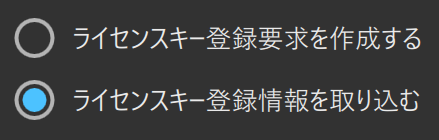
ⅴ. ラジオボタンの「ライセンスキー登録情報を取り込む」を選択します。
ⅵ. 「入力形式」ラジオボタンの「ファイル」を選択します。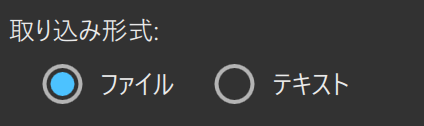
ⅶ. 取り込むファイルを指定します。
ⅷ. 取り込み ボタンを押すと、ライセンスキーが登録されます。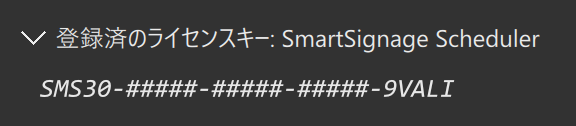
注意
「この登録情報ではライセンスキーを登録できません」と表示された場合は指定のファイルが間違っています。
ライセンスキーの解除
ライセンスキーはPC個別のデバイスIDと共に登録されます。一度登録されたライセンスキーは解除しない限り他のPCで登録を行うことができません。
入れ替えなどにより別のPCでSmartSignageスケジューラを使用するためには、登録済のライセンスキーを解除する必要があります。
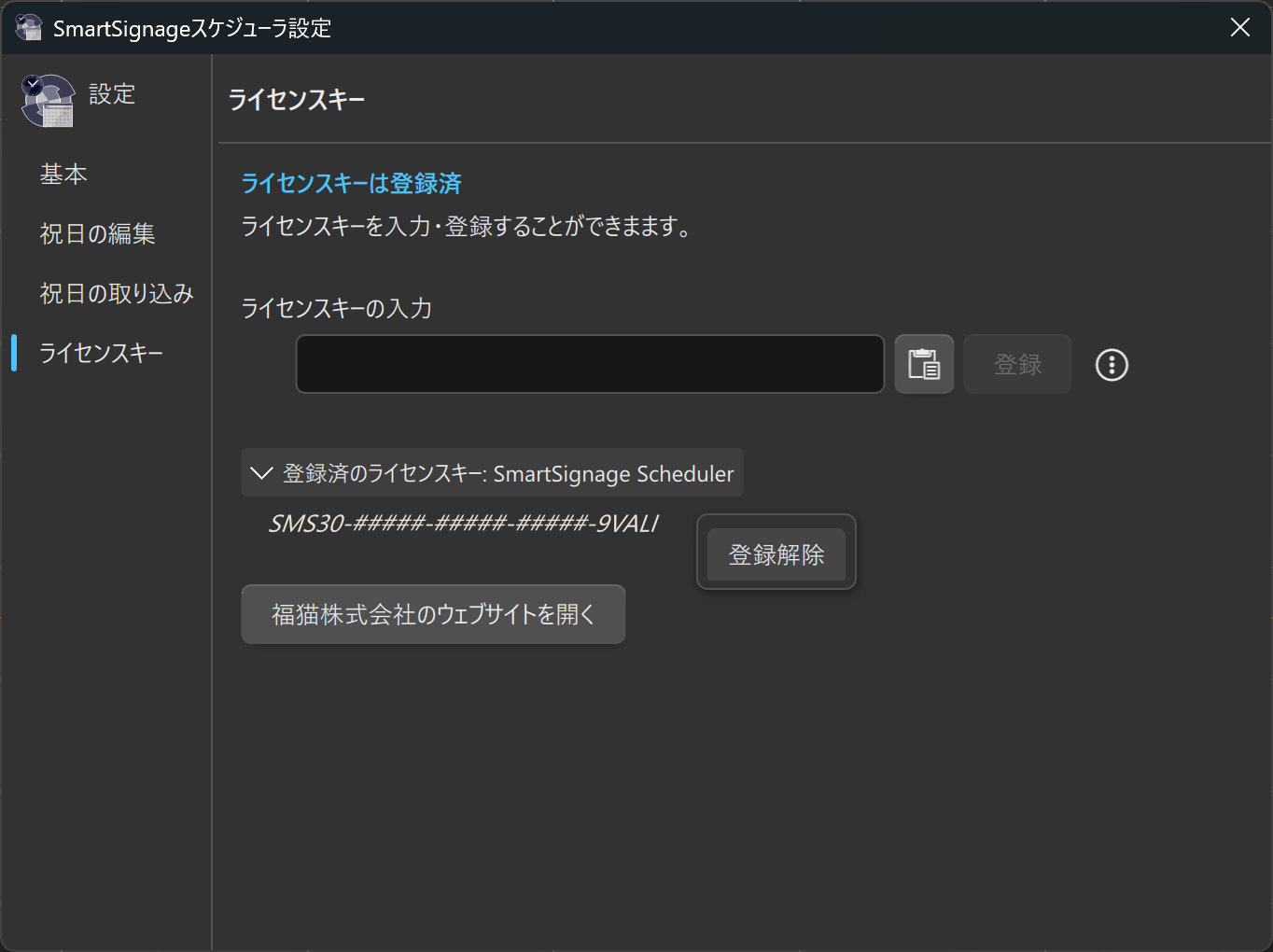
設定ウインドウの「ライセンスキー」で、> 登録済のライセンスキー: SmartSignage Scheduler を押します。
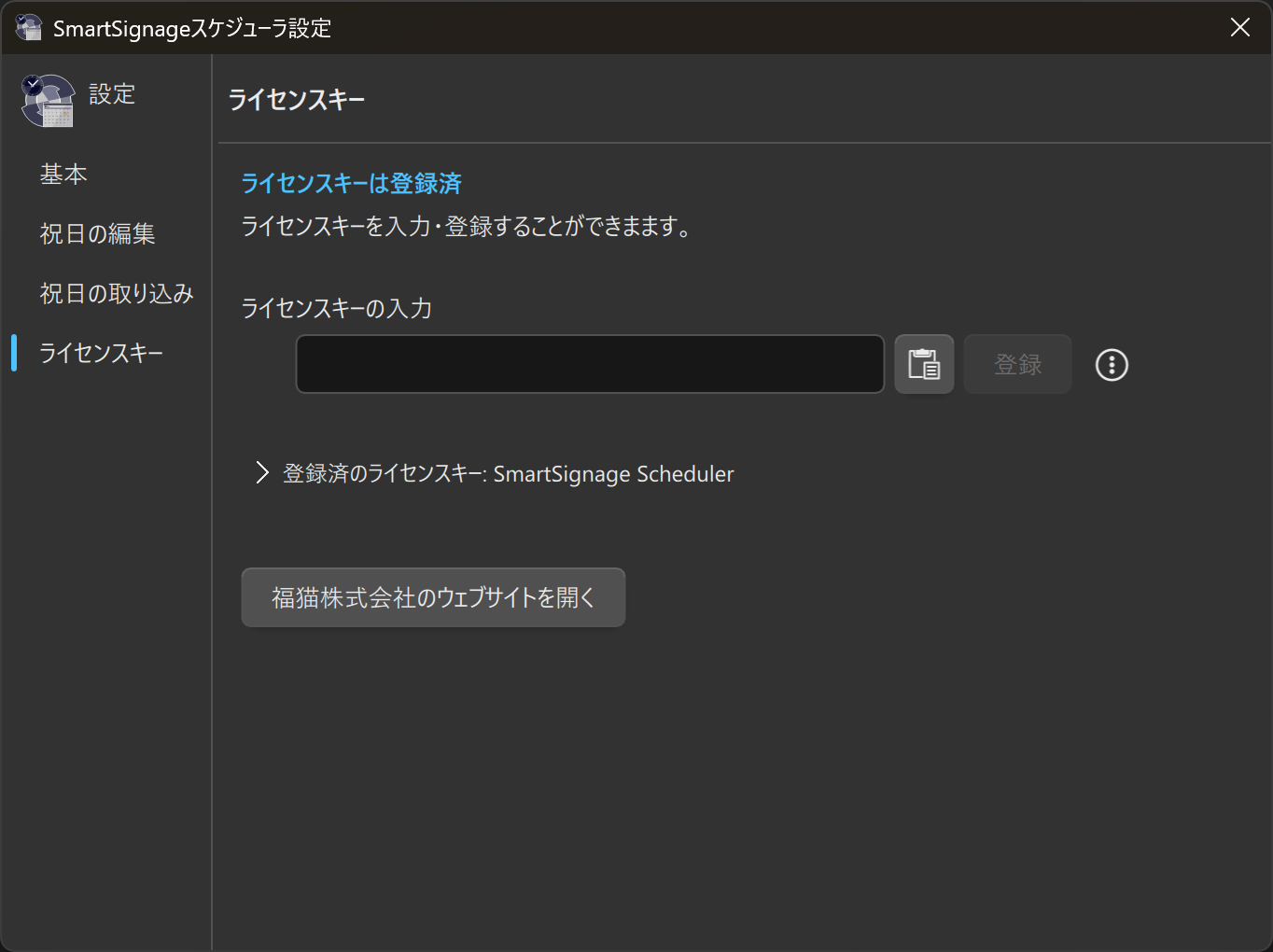
すぐ下に登録済のライセンスキーが表示されます。ライセンスキーは先頭と末尾の5桁以外は # として表示されます。
ライセンスキーをクリックすると、右側に [登録解除] のメニューが表示されるので選択します。(図16)
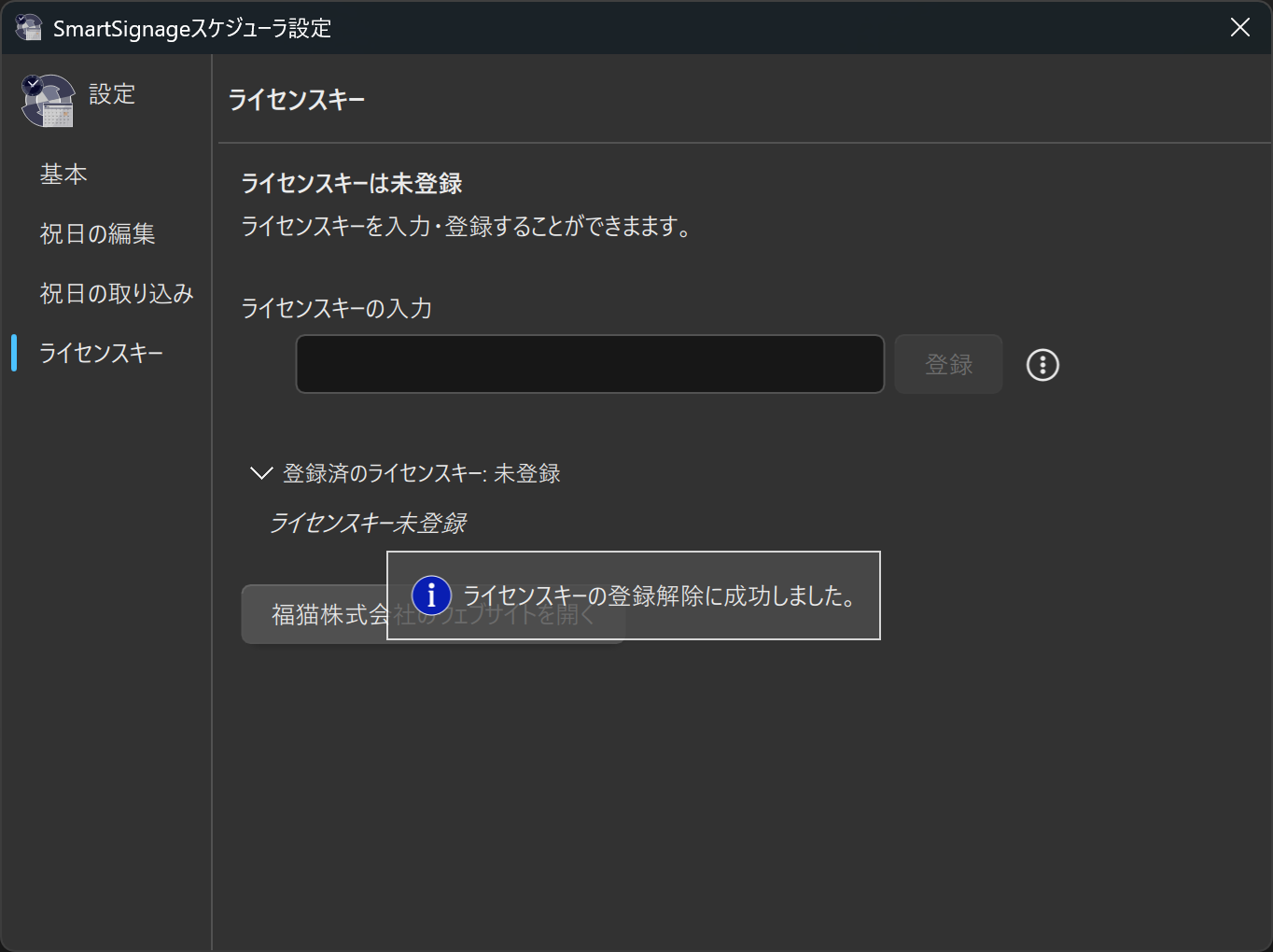
ライセンスキーの登録が解除されると「ライセンスキーの登録解除に成功しました。」のように表示され、「ライセンスキー未登録」に変わります。(図17)
オフラインでの解除
ライセンスキーの登録を解除するときも、通常はインターネットへの接続が必要になります。何らかの事情により接続できない場合は、「登録解除オプション」を使用して、「登録解除要求ファイル」を作成します。
注意
登録解除要求ファイルを作成すると、そのPCからライセンスキーが削除されます。「登録解除要求ファイル」を送信してから福猫株式会社内で処理が行われる間は、当該のライセンスキーを使用できなくなります。
解除手順
次の手順で行います。
設定ウインドウを開く
メニューから[編集]»[設定…]を選び設定ウインドウを開き、左側の「ライセンスキー」を選びます。
登録解除オプションの表示
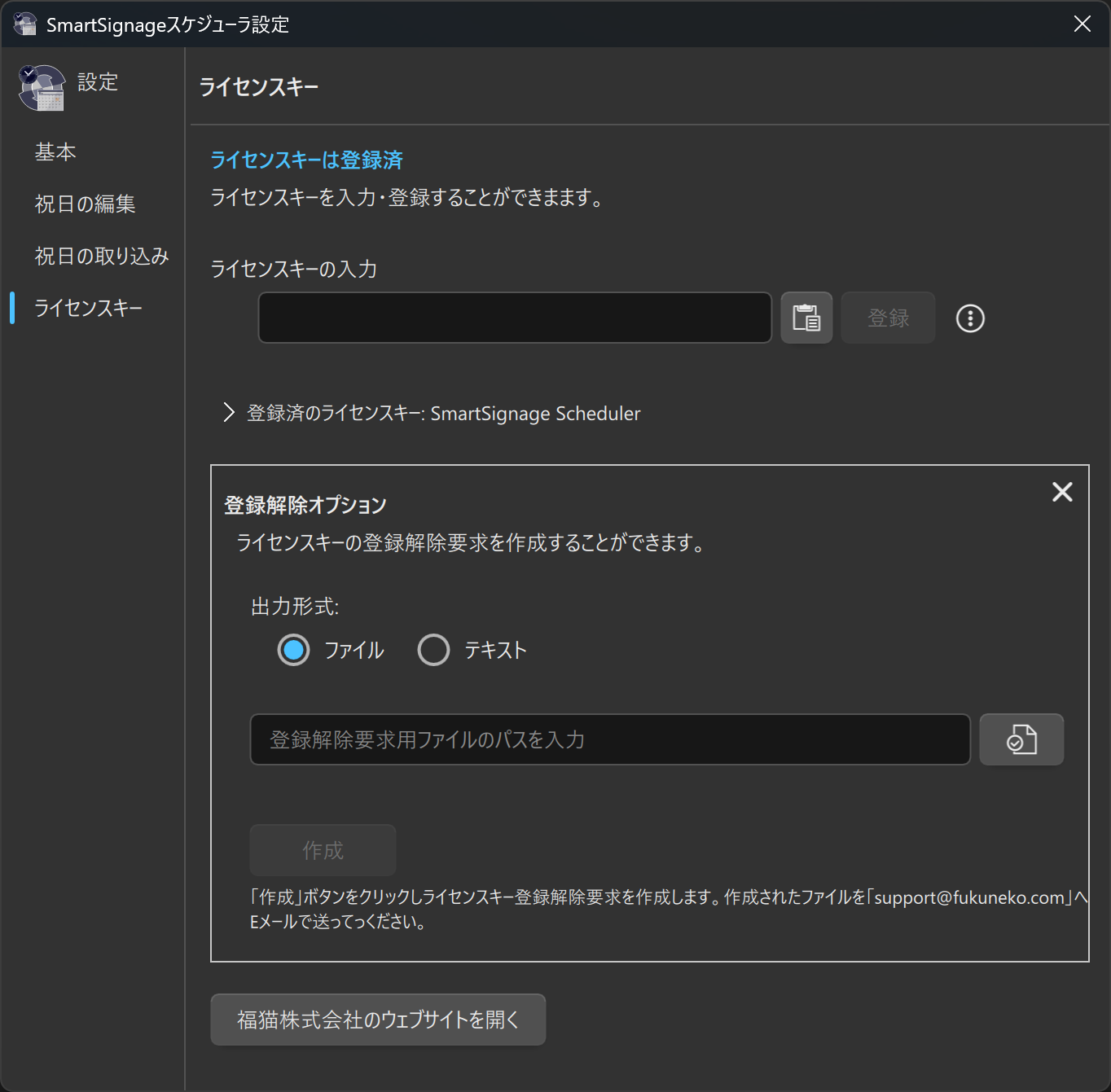
ライセンスキー入力欄の右側の を押すと、登録解除オプションUIが表示されます。
登録解除要求ファイルの作成
ⅰ. 「出力形式」ラジオボタンの「ファイル」を選びます。
ⅱ. ファイルパスの指定欄に出力ファイルパスを入力または指定します。「unregister.req」のような名前にしてください。
ⅲ. 作成 ボタンを押します。
ⅲ. 「ライセンスキー登録解除要求ファイルが作成されました」というメッセージが表示されファイルが作成されます。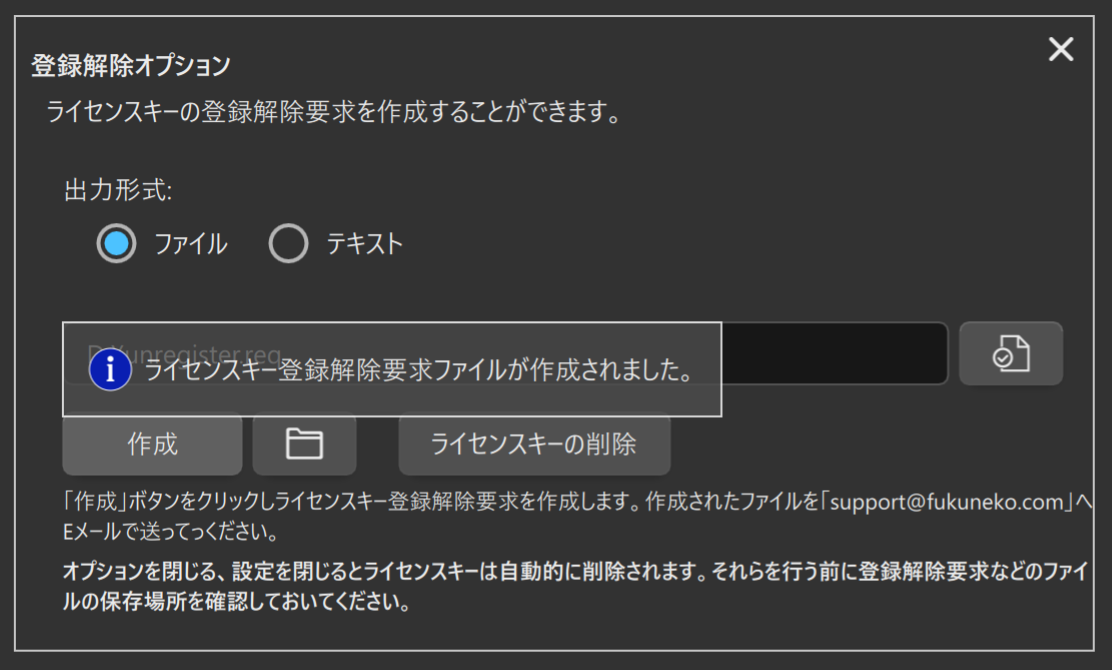
ⅳ. 作成されたファイルをEメールに添付し「support@fukuneko.com」へ送ります。
添付ファイルを扱えない場合
オフラインで登録・解除を実行するとき、Eメールで添付ファイルが扱えない環境では、「登録要求の文字列」や「登録解除要求の文字列」などを使用することができます。
いずれの場合でも「形式」で「テキスト」を選択することにより切り替えることができます。
登録要求の文字列
出力形式を「テキスト」にし、ライセンスキーを入力後 作成 ボタンを押すと、図22のように文字列が表示されます。
ボタンを押すと、文字列がクリップボードにコピーされます。この文字列をメール本文として貼り付けることで登録要求ファイルの代わりにすることができます。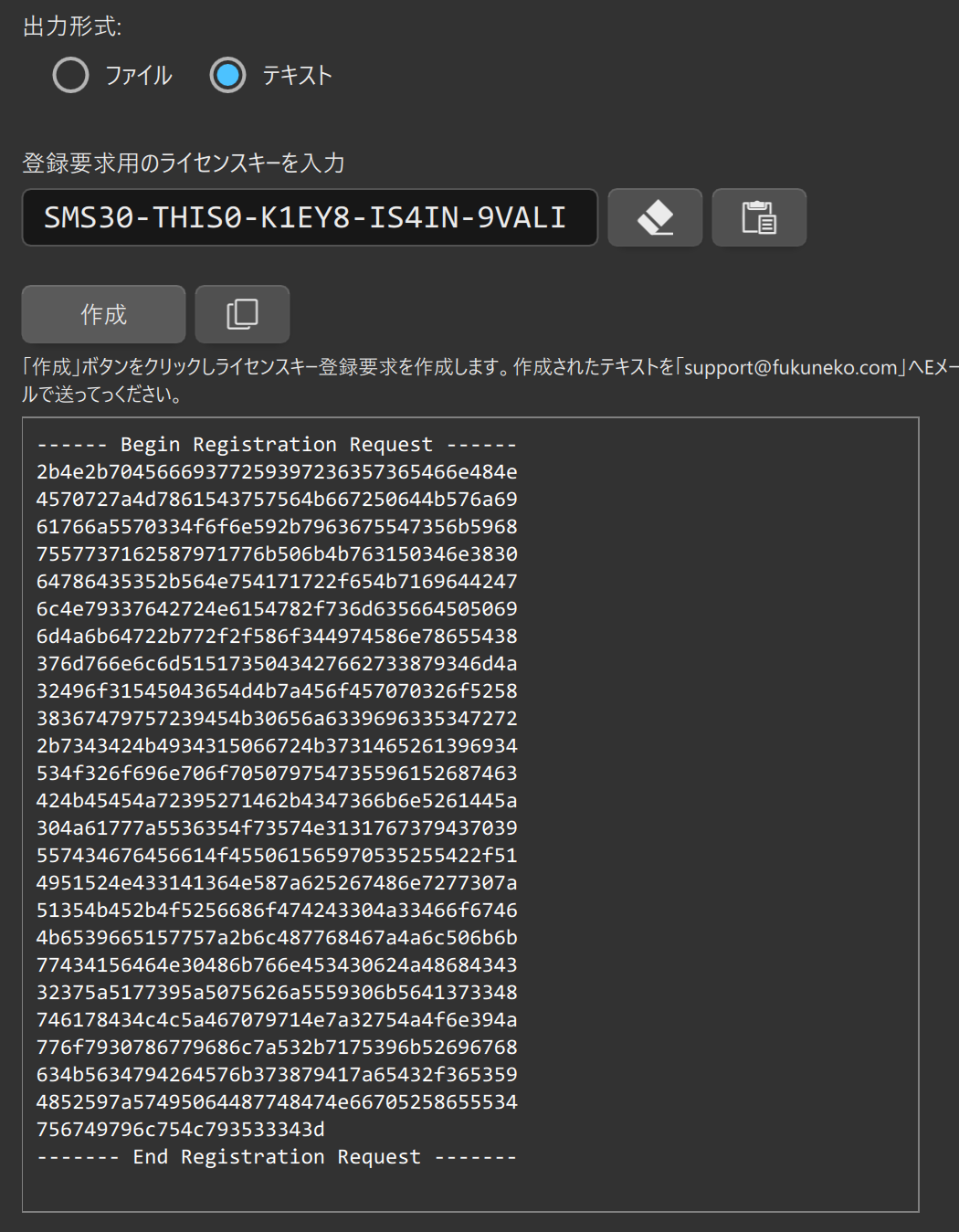
登録情報の文字列
登録要求の返信として福猫株式会社から送られてくるメールには、添付ファイルと共に本文に登録情報文字列が記載されています。------- Begin Registration Result ------ から始まり、-------- End Registration Result ------- で終わる文字列をコピーします。
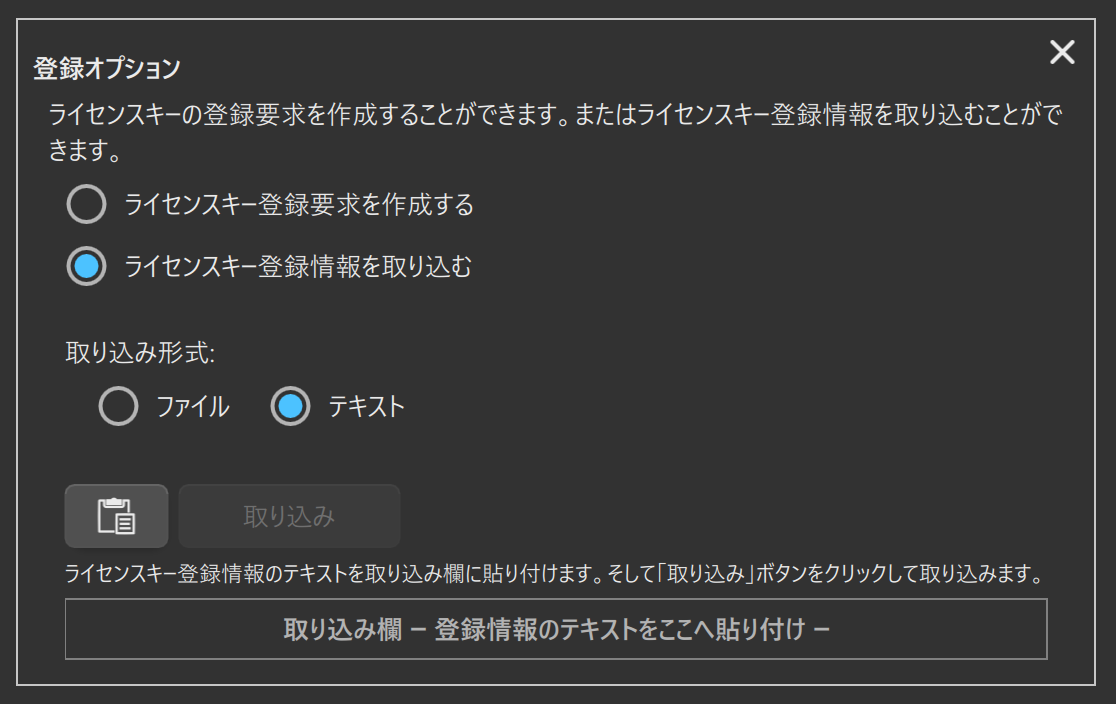
ライセンスキー登録オプションで、「ライセンスキー登録情報を取り込む」を選び、「取り込み形式」で「テキスト」を選ぶと、図23 のような表示になります。
ボタンを押すとクリップボードから文字列を貼り付けることができます。(図24)
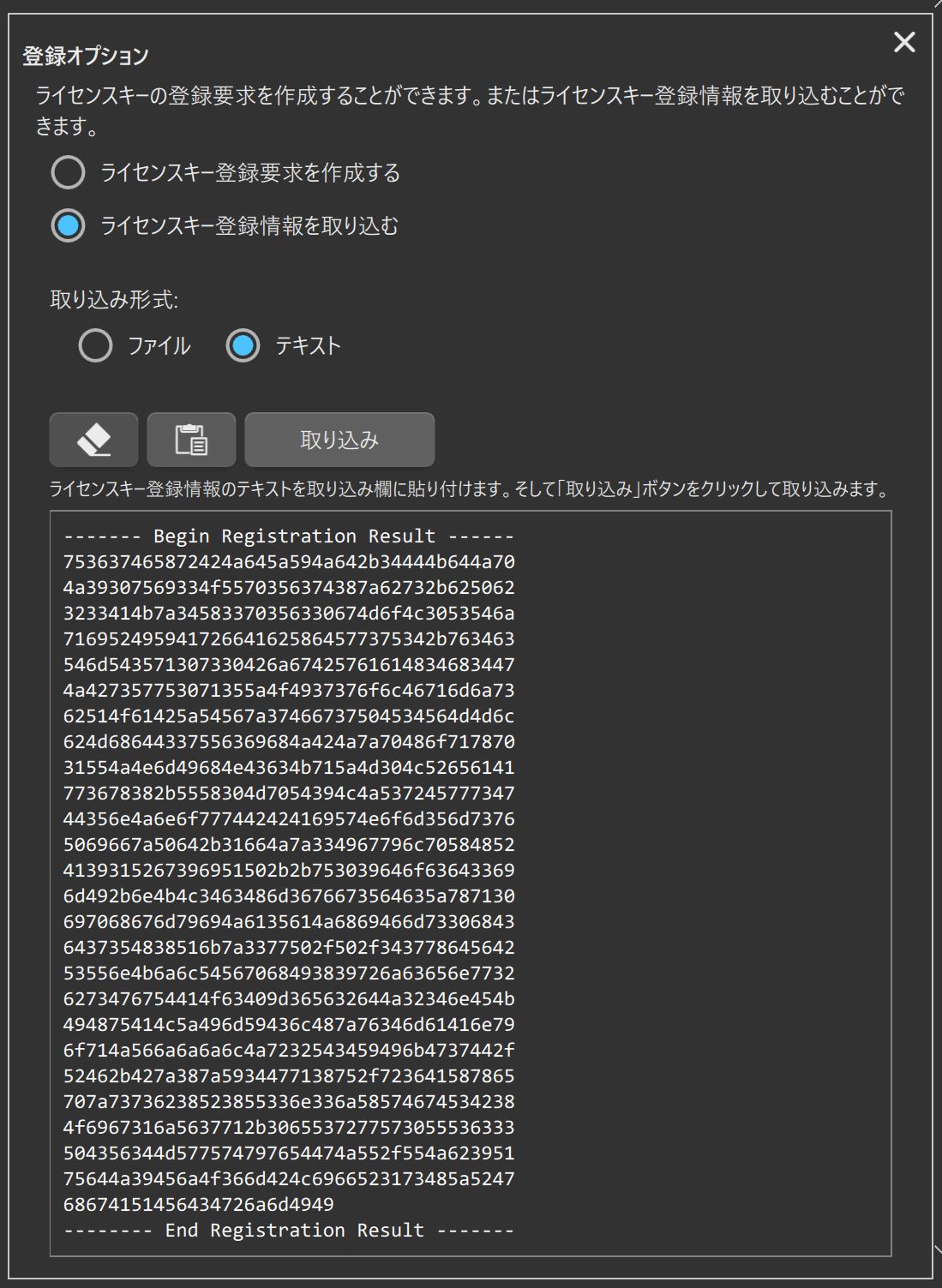
取り込み ボタンを押すと情報を取り込み、ライセンスキーを登録できます。
登録解除要求の文字列
ライセンスキー登録解除をオフライン環境で実行する場合も、ファイルとして出力する以外に文字列として出力することができます。
出力形式として「テキスト」を選び、作成 ボタンを押します。
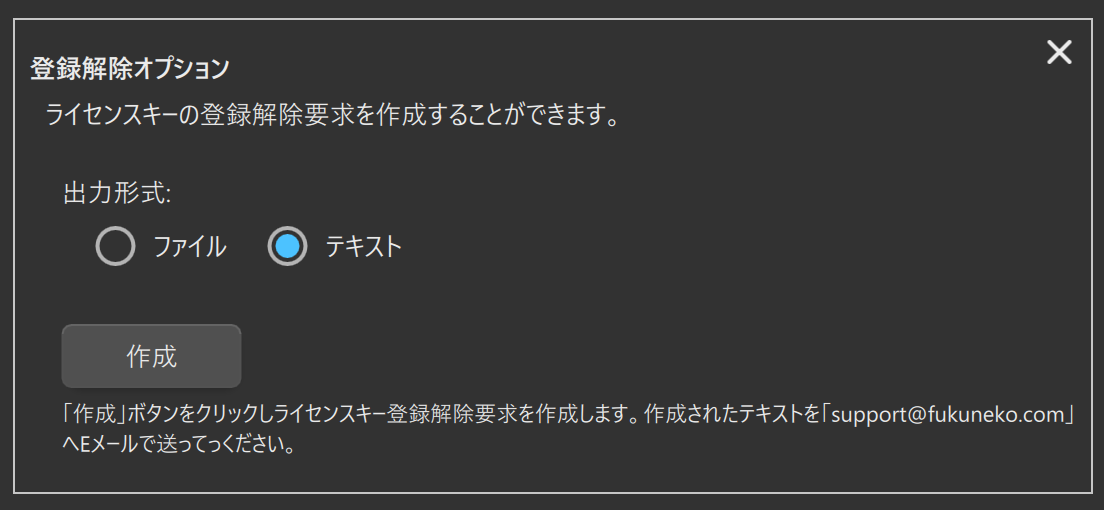
登録解除要求の文字列が生成されます。 ボタンを押すと文字列をコピーすることができます。
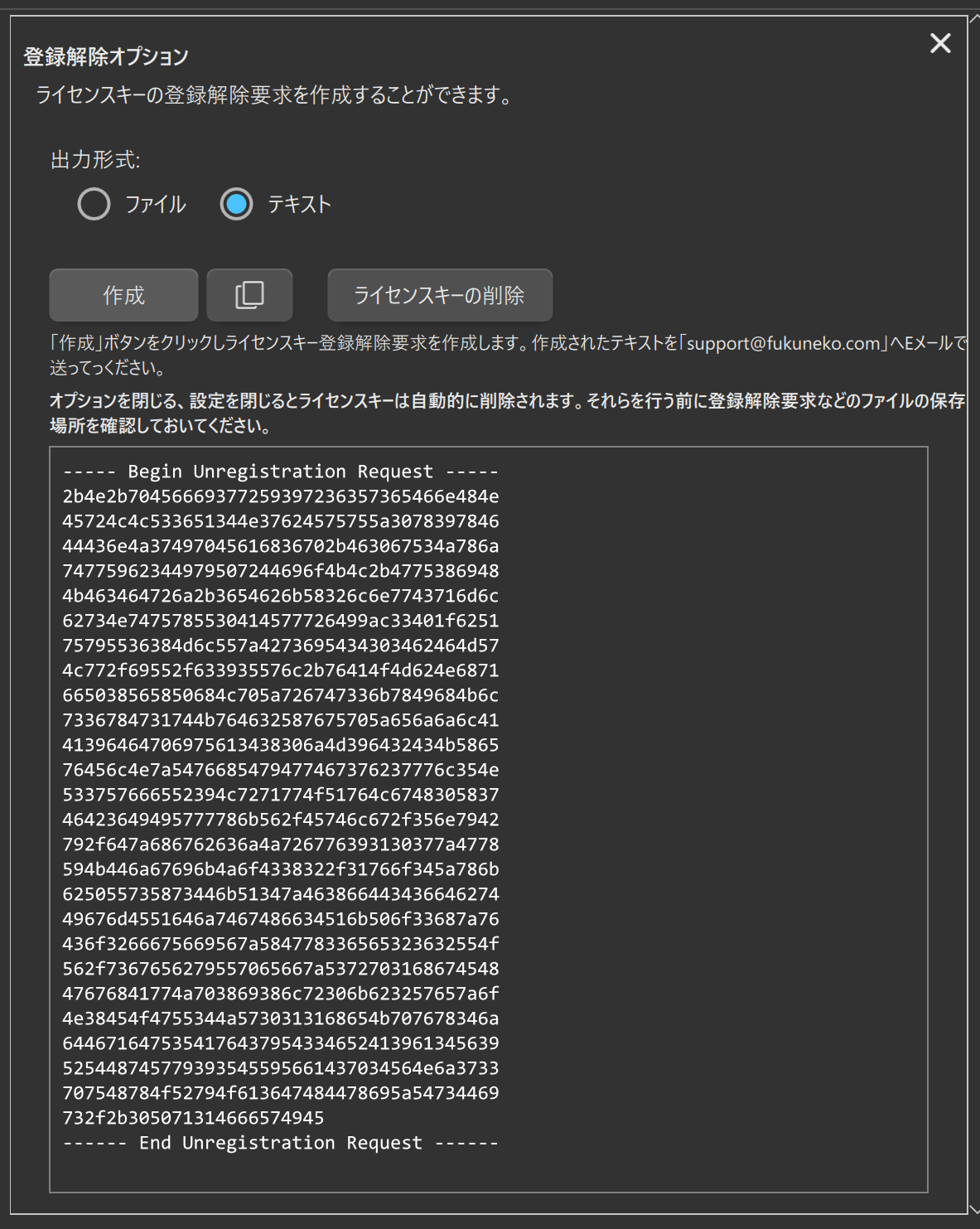
このままメール本文へ貼り付けることで、登録解除要求を送ることができます。
参考
利用しているPCから直接メールを送れない場合は、テキストエディタへ文字列を貼り付けて保存したファイルをメール送信可能なPCへ移します。 メール送信可能なPCでファイルを開き、文字列をコピーし、メール本文へ貼り付けることで送ることができます。