祝日の編集
祝日について
ビューの祝日表示や「祝日」にスケジュール割り当てている場合、この「祝日の編集」で設定した祝日が使用されます。「祝日をインターネットから自動取得する」が有効になっている場合、何もしていない状態ですでに祝日が設定されています。
自動取得ができない場合や、任意の祝日を割り当てたい場合などはここで追加することができます。追加以外に、編集、削除も可能です。
注意
祝日の操作は、元に戻すことができません。誤って削除した場合は新規に追加する必要があります。
祝日の編集
設定ウインドウの左側で「祝日の編集」を選択します。
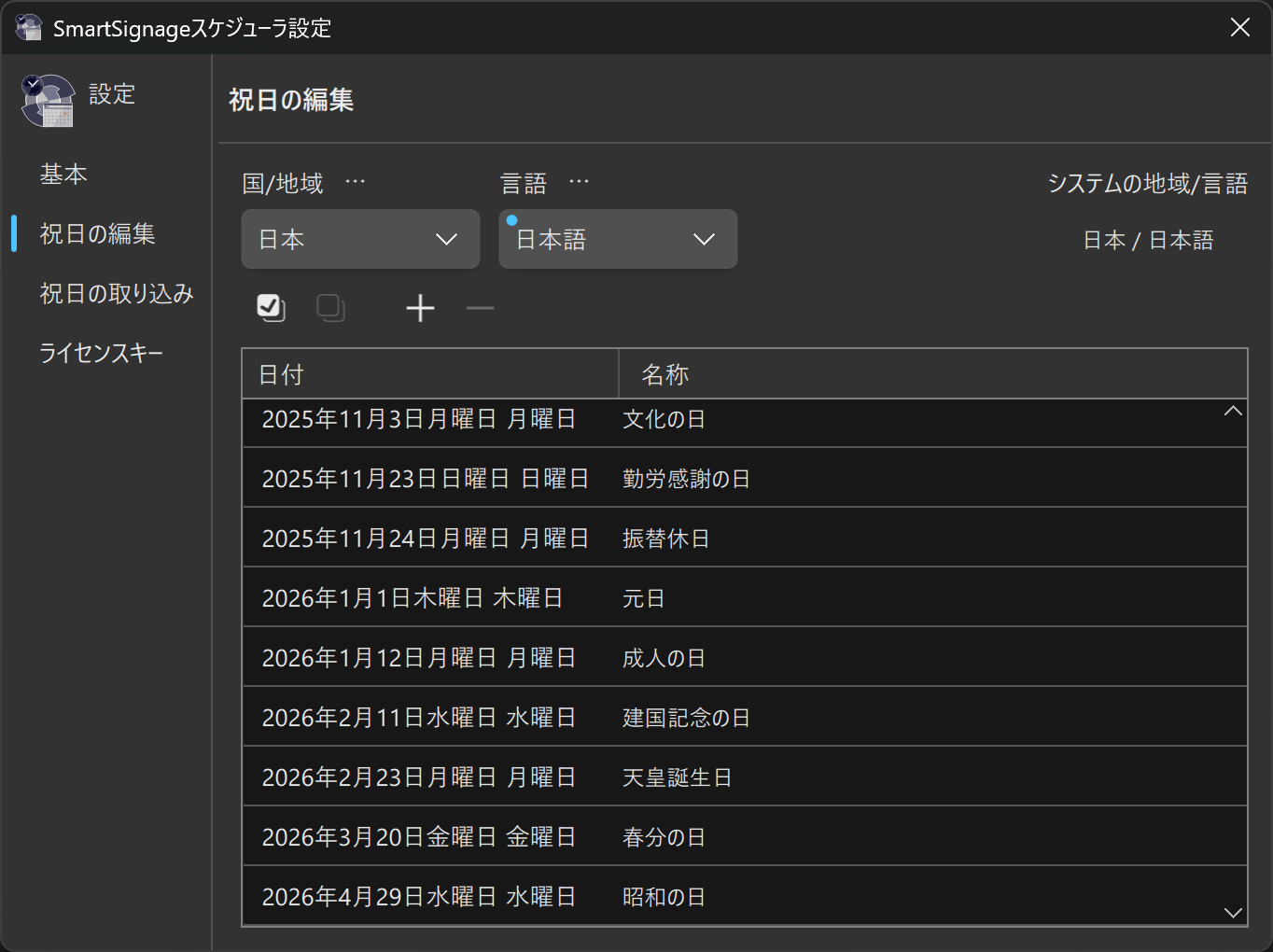
国/地域
システム(OS)で設定している国または地域が自動で作成されます。祝日は 国/地域 と 言語 内で設定します。
国/地域の追加
「国/地域」の右側の アイコンをクリックすると、メニューが表示されるので、[国/地域の追加...]を選びます。
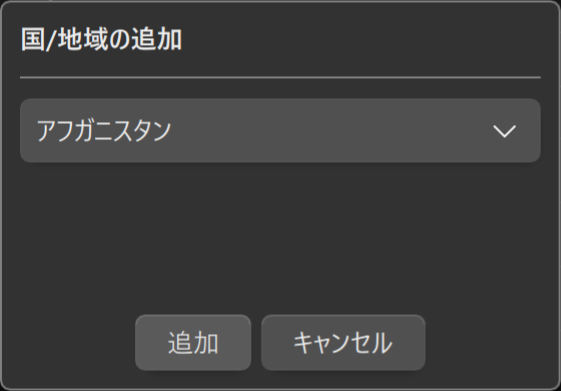
図2 のようなダイアログボックスが表示されます。 アイコンをクリックして表示される一覧から国/地域を選びます。(この一覧はアルファベット順になっているので、開いた直後は「アフガニスタン」が表示されています。) 追加 ボタンをクリックすると追加されます。
キーによるジャンプ
リスト表示中に国/地域の先頭のアルファベットのキーを押すと、そのアルファベットから始まる国/地域へ選択状態がジャンプします。
例えば、日本は「Japan」なので、J キーを押すと一覧がスクロールし、まず「ジャマイカ」が選択状態になります。そうすることで近くの「日本」を素早く選択できます。
国/地域の削除
削除対象の国/地域を選びます。
「国/地域」の右側の アイコンをクリックすると、メニューが表示されるので、[国/地域の削除...]を選びます。
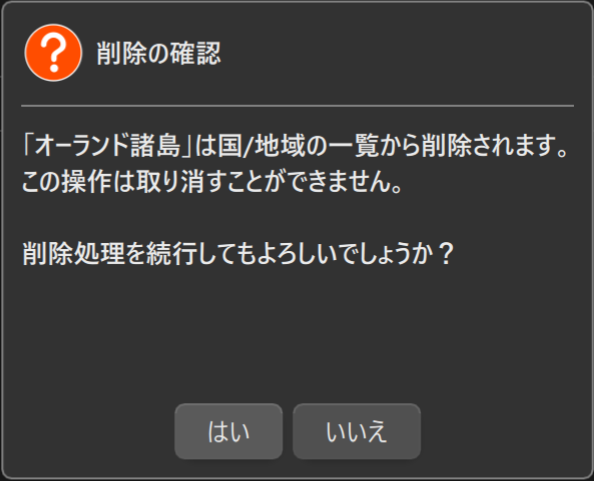
図3 のようなダイアログボックスが表示されます。この例では、「オーランド諸島」を削除しようとしています。
はい ボタンをクリックすると削除されます。
言語
言語は、各国/地域毎に設定します。地域を追加した場合は、システムの言語は自動的に追加されます。
言語の追加
「言語」の右側の アイコンをクリックすると、メニューが表示されるので、[言語の追加...]を選びます。
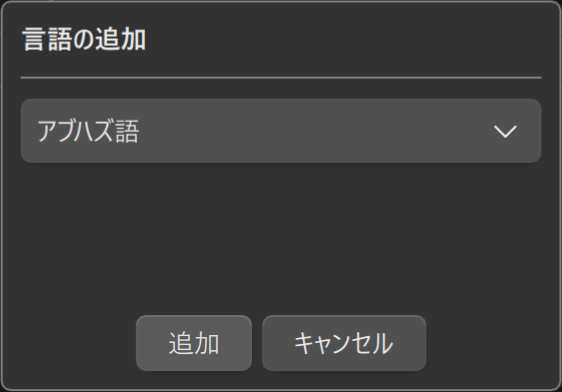
図4 のようなダイアログボックスが表示されます。 アイコンをクリックして表示される一覧から言語を選びます。(この一覧はアルファベット順になっているので、開いた直後は「アブハズ語」が表示されています。) 追加 ボタンをクリックすると追加されます。
キーによるジャンプ
リスト表示中に言語の先頭のアルファベットのキーを押すと、そのアルファベットから始まる言語へ選択状態がジャンプします。
例えば、日本語は「Japanese」なので、J キーを押すと一覧がスクロールし、「日本語」が選択状態になります。
言語の削除
削除対象の言語を選びます。
「言語」の右側の アイコンをクリックすると、メニューが表示されるので、[言語の削除...]を選びます。
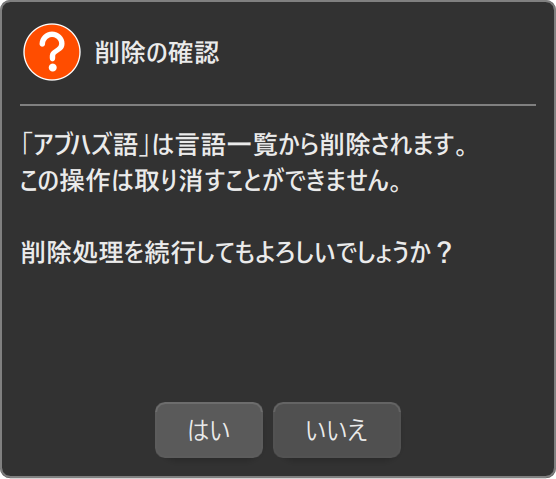
図4 のようなダイアログボックスが表示されます。この例では、「オーランド諸島」を削除しようとしています。
はい ボタンをクリックすると削除されます。
既定の言語
各国/地域には複数の言語を設定できます。国/地域の選択を変更した際に既定として選択される言語を変更することができます。
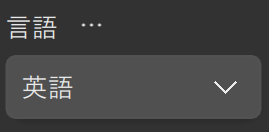
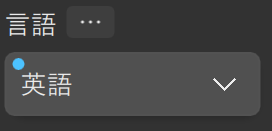
既定の言語が選択されている場合は、次のように左上に が表示されます。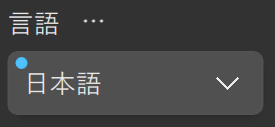
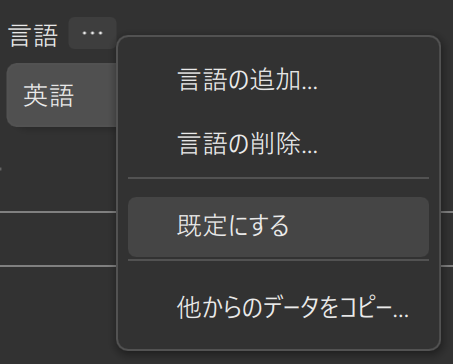
既定の言語を変更するためには、既定にしたい言語を選択し、「言語」の右側の アイコンをクリックして表示されるメニューから、[既定にする]を選びます。
システムの地域/言語
ウインドウ右上には、「システムの地域/言語」が表示されています。これは、システム(OS)で設定されているものを表示しています。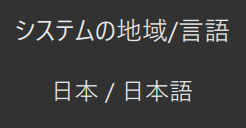
祝日の追加・削除・名称変更
祝日は各国/地域とその中の言語毎に保持されます。設定する「国/地域」と「言語」を選択しておきます。
重要
祝日は追加と削除のみで、日付を変更することはできません。名称は変更可能です。
祝日の追加
休日一覧の上にあるアイコンの をクリックすると、次のようなダイアログボックスが表示されます。
コンテキストメニュー
一覧を右クリックして表示されるコンテキストメニューから[祝日の追加]を選択しても追加することができます。
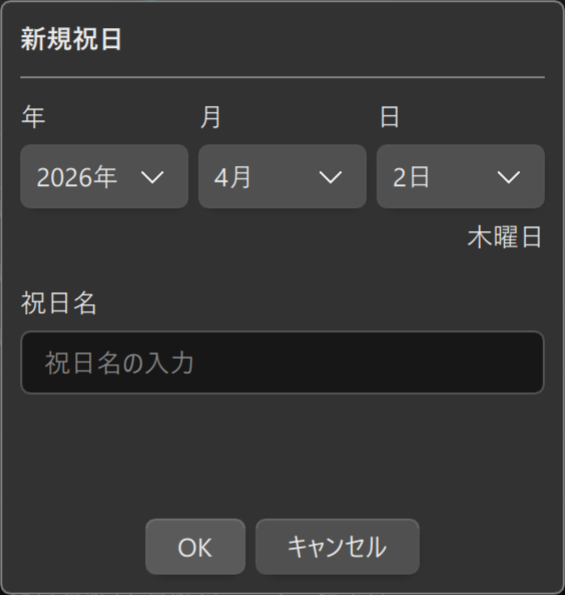
図10 のように当日の日付が設定され表示されます。
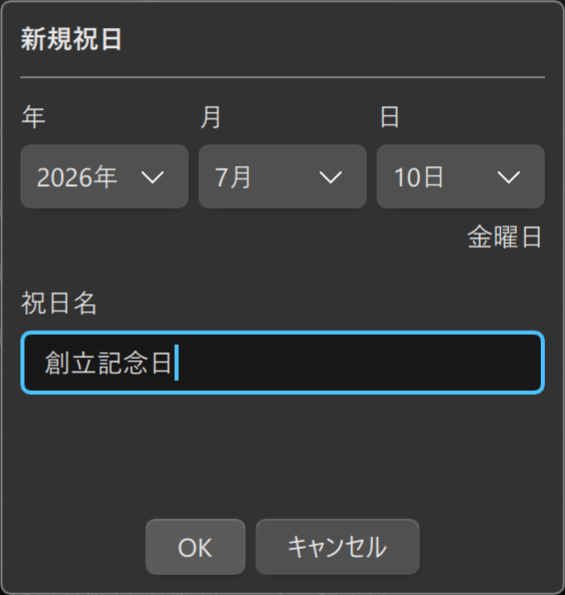
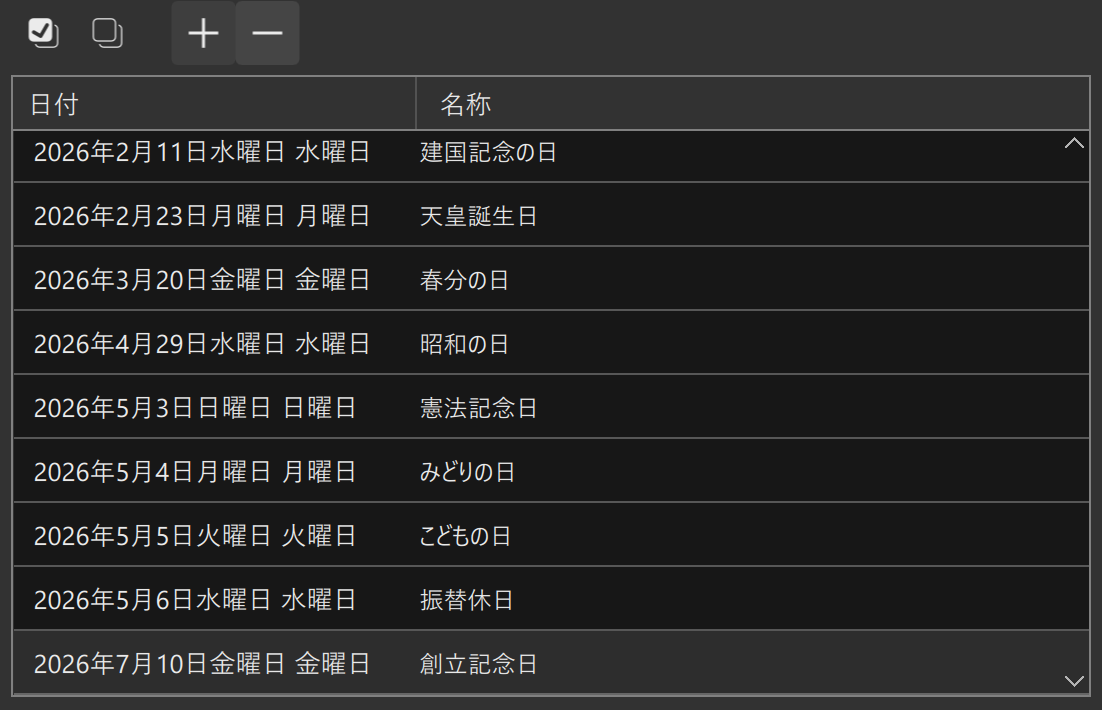
図11 のように、日付を変更し、名称を入力します。OK ボタンを押すと図12 のように一覧に追加されます。(図12 では一番下に追加されます。)
名称変更
設定済の祝日は名称を変更することができます。
まず、変更する行をクリックし、操作対象にします。操作対象になると、行の左側に が表示されます。
名称をクリックするか、Enter キー(Windowsの場合)または ↩ キー(macOSの場合)を押すと、名称が編集状態になります。
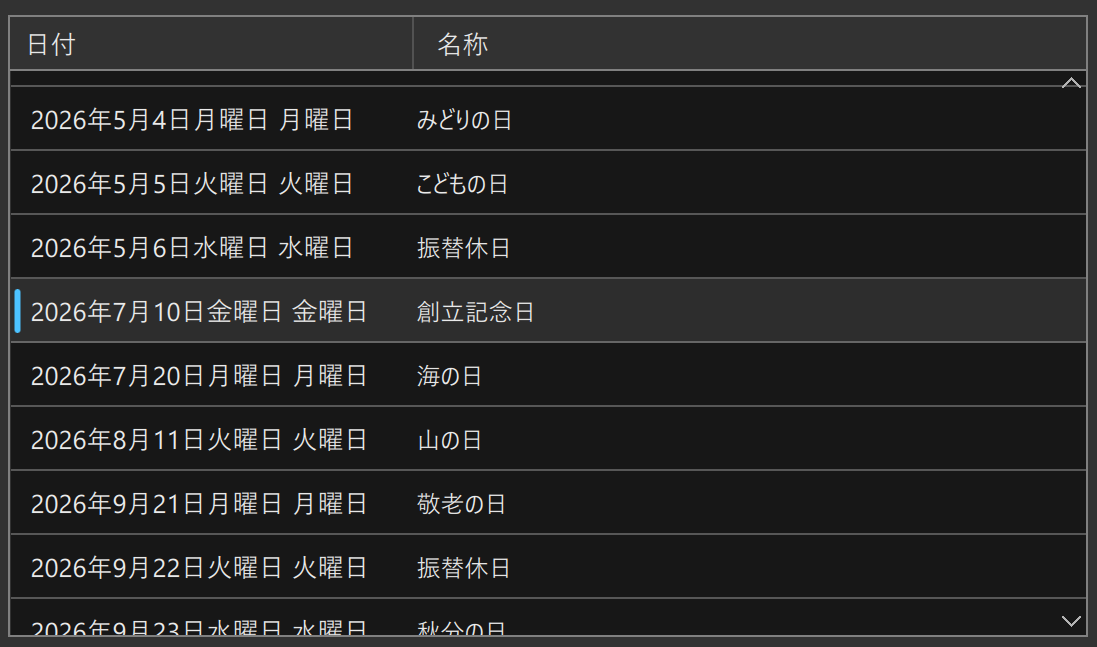
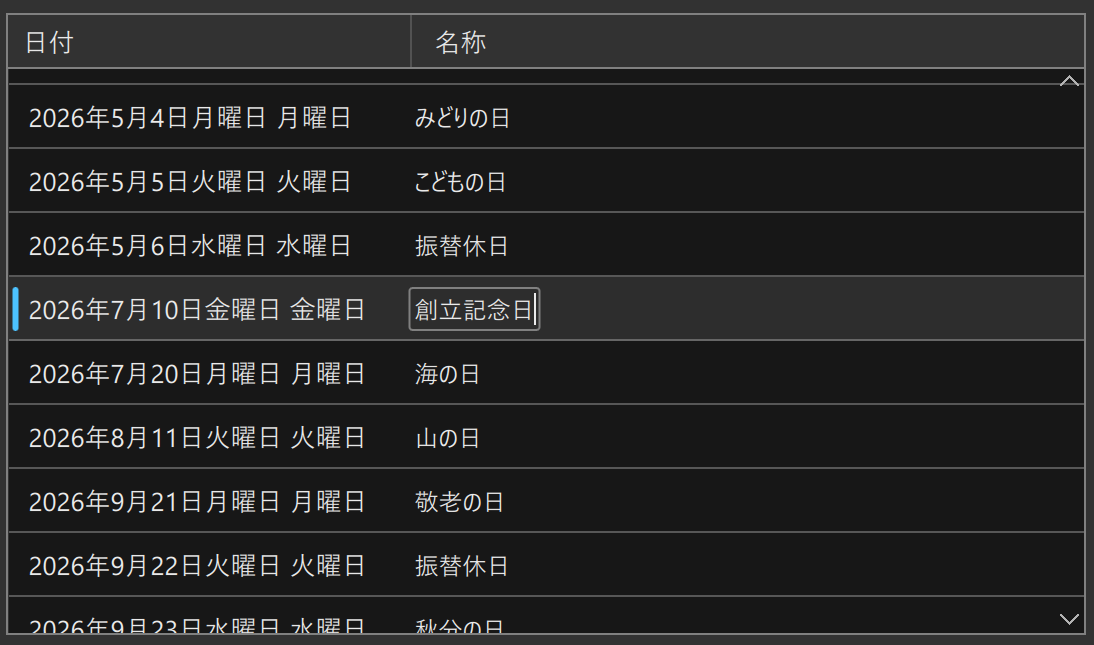
編集終了後は、他をクリックするまたは、↑ ↓ キーを押します。
祝日の削除
削除対象となる行をクリックして選択します。Ctrl キー(Windowsの場合)または ⌘ キー(macOSの場合)を押しながらクリックすると複数行を選択できます。
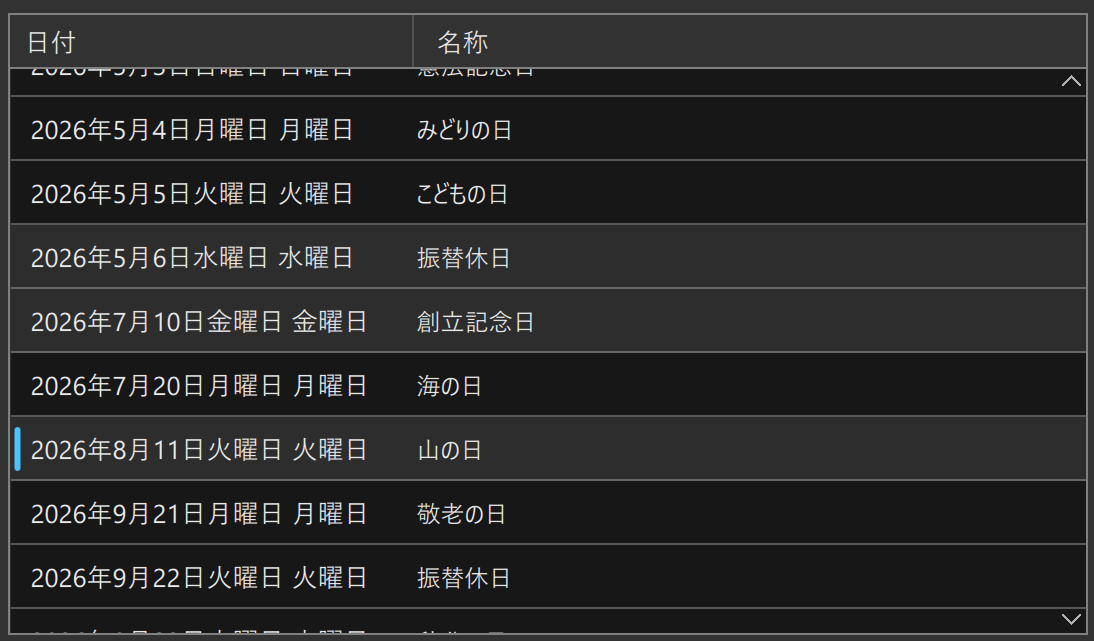
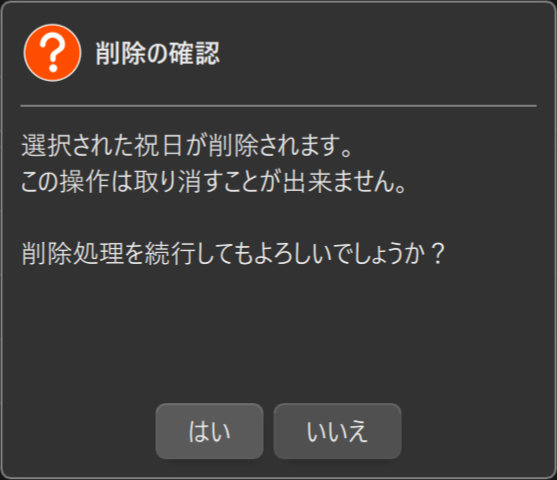
図16 のような確認ダイアログボックスが表示されたら、はい ボタンをクリックします。
注意
削除後は操作を取り消すことができません。
その他
- をクリックすると、すべての行を選択することができます。
- をクリックすると、行選択を解除することができます。