スケジュールの追加
スケジュールの追加は、メインビューまたはサイドビューで行うことができます。「日付」、「祝日」、「曜日」、「既定」のそれぞれのビューで共通の操作手順になります。ここでは「日付」のビューを例にとって説明します。
列の選択
スケジュールを追加する前に、対象となる日付(または曜日)の列を選択状態にします。列内の任意の位置をクリックすると選択状態になります。
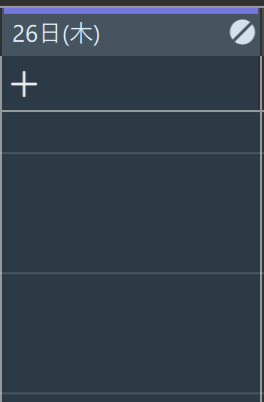
サイドビューが選択された状態のときは、図1のように最上部の色が になり、全体の色も変わります。
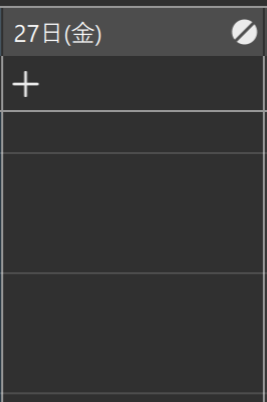
サイドビューが未選択のときは、図2のようになります。
アイコン
この図1、図2では列の右上に アイコンが表示されています。これはスケジュールが設定されていないことを意味します。
他に以下のようなアイコン表示があります。
… 祝日のスケジュールが適用されます
… 既定のスケジュールが適用されます
… それぞれ該当する曜日のスケジュールが適用うされます
… スケジュールがありません。コンテンツの表示はビューワの設定に依存します。
時刻スケジュールの追加
時刻スケジュールは、列を選択した後、メニューから[ファイル]»[時刻スケジュールの追加...] を選びます。または右クリックで表示されるコンテキストメニューから[時刻スケジュールの追加...]を選びます。
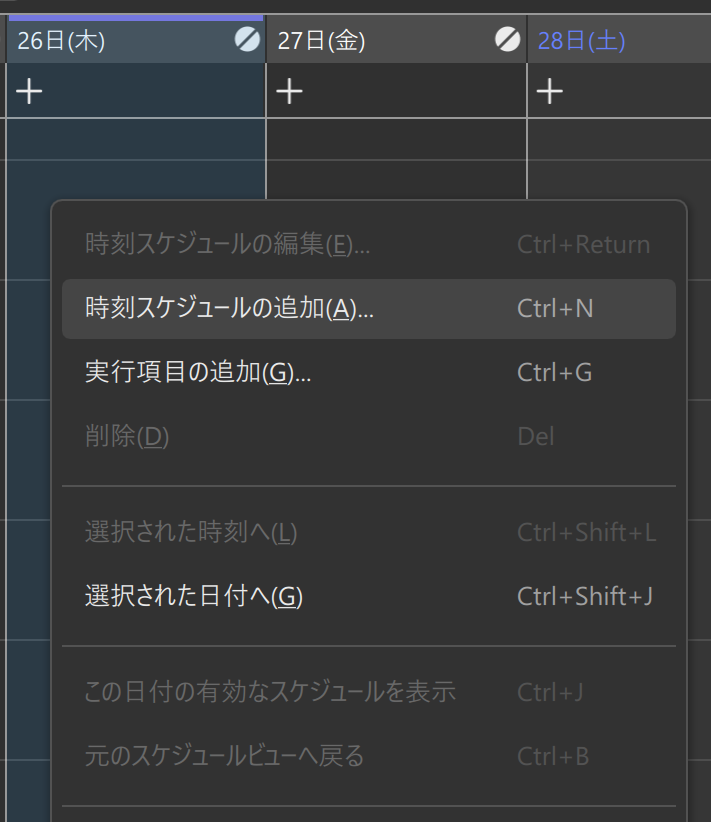
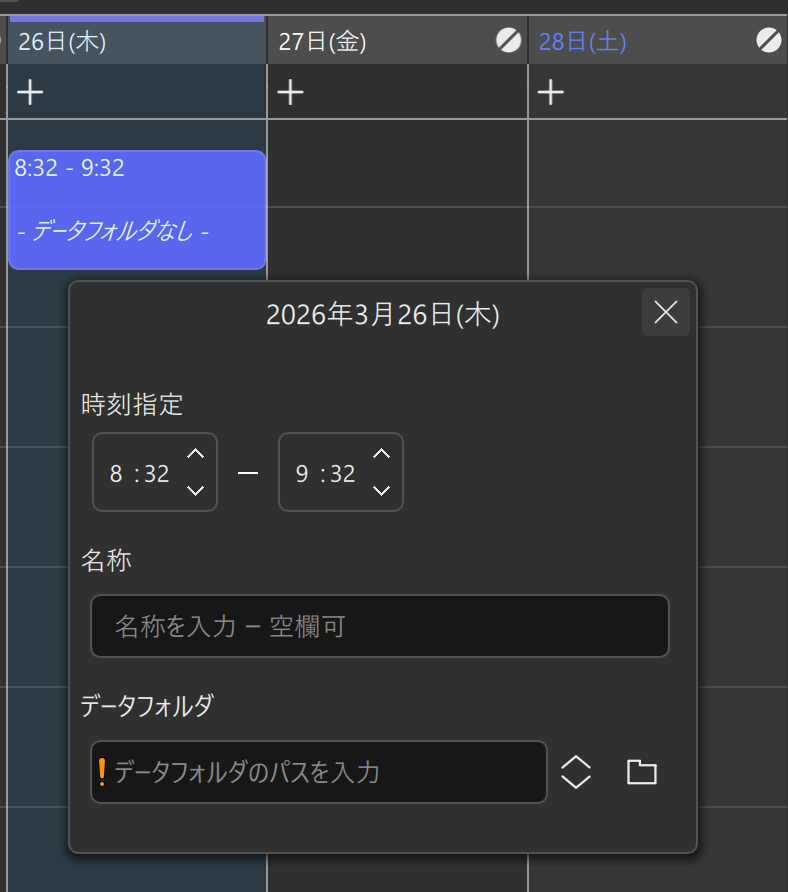
時刻スケジュールが追加され、時刻などを設定するダイアログボックスが表示されます。列をクリックした位置の時刻が自動的に開始時刻に設定されます。また60分後の時刻が終了時刻に設定されます。
右上アイコン
時刻スケジュールが追加された後の列(この図4では26日)の右上の アイコンが消ます。
これは、この日付けのスケジュールが有効になったことを意味します。
時刻スケジュールのダイアログボックス
時刻スケジュールのダイアログボックスでは、次の項目を設定できます。
時刻指定 必須
開始時刻と終了時刻を指定します。最小設定時間は3分間です。日付を超える指定はできません。時と分をクリックすると直接入力または、右側の アイコンで変更することができます。名称 任意
このスケジュールに名前をつけることができます。この名前はメインビューの列やサイドビューに表示されます。データフォルダ 必須
データフォルダのパスを入力または指定します。空欄や無効なパスを指定した場合は、この入力欄の先頭に アイコンが表示されます。
を押すと、OS標準のフォルダ選択のダイアログボックスが表示されます。選択したフォルダがデータフォルダ入力欄に入ります。
を押すと、データフォルダとして指定したフォルダパスの一覧が表示され選択することができます。

データフォルダ
データフォルダを右クリックするとコンテキストメニューが表示されます。コンテキストメニューの一番下には[エクスプローラで開く](Windowsの場合)または[Finderで開く](macOSの場合)があります。このメニュー項目を選択すると、エクスプローラやFinderで指定済のフォルダを開くことができます。
データフォルダへはエクスプローラやFinderからフォルダをドラッグ&ドロップによりパスを指定することも可能です。
注意
データフォルダは空欄や無効のパスを指定した場合でも保存することができます。その場合、スケジュールとして使用される場合はビューワで何も表示されなくなります。
設定終了
ダイアログボックスの右上の を押すとダイアログボックスを閉じることができます。
取り消し
誤って追加した場合は取り消すことができます。メニューから[編集]»[元に戻す]を選んでください。
終日スケジュールの設定
終日スケジュールは、時刻スケジュールが配置されていない時間帯に有効になるスケジュールです。
終日スケジュールには、データフォルダのみを設定できます。
設定
終日スケジュールが設定されていない列の上部には、 アイコンが表示されています。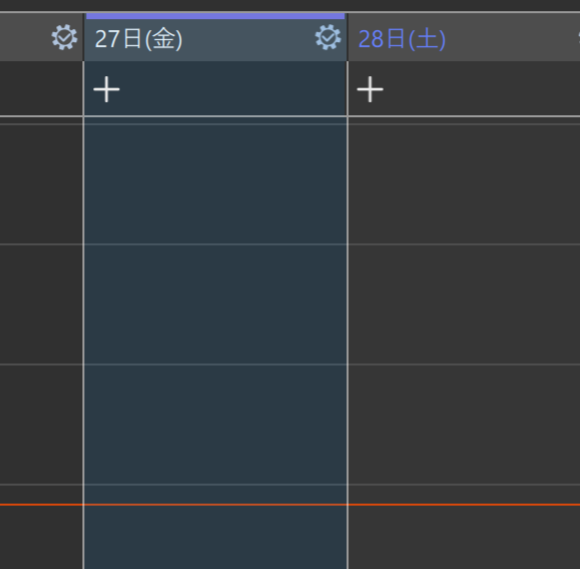
アイコンを押すと、終日スケジュールが追加されデータフォルダを指定するダイアログボックスが表示されます。
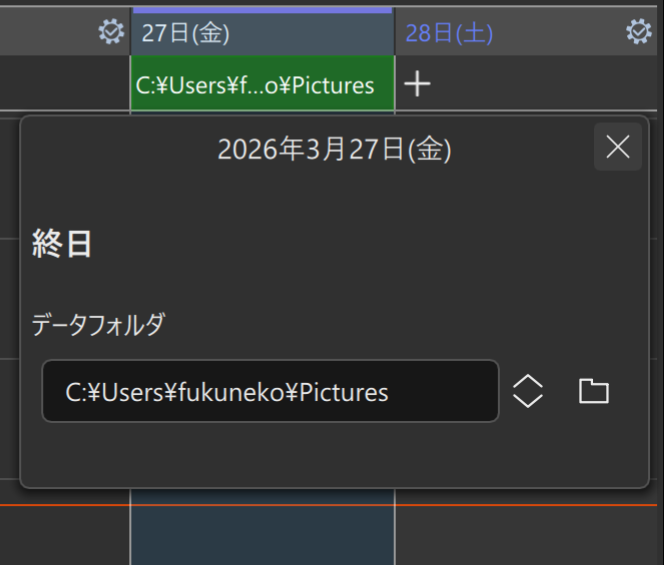
終日スケジュールのデータフォルダには、ユーザーのピクチャフォルダが設定されています。このフォルダは任意のフォルダへ変更することができます。
設定終了
ボタンを押すとダイアログボックスが閉じ、設定を終了します。
終日スケジュールが設定されている列の上部は、 色の背景にデータフォルダのパスが表示されます。