実行項目の追加
実効項目の追加は、メインビューまたはサイドビューで行うことができます。「日付」、「祝日」、「曜日」、「既定」のそれぞれのビューで共通の操作手順になります。ここでは「日付」のビューを例にとって説明します。
列の選択
実行項目を追加する前に、対象となる日付(または曜日)の列を選択状態にします。列内の任意の位置をクリックすると選択状態になります。
列の選択については、スケジュールの追加の「列の選択」を参考にしてください。
実行項目の追加
実行項目は、列を選択した後、メニューから[ファイル]»[実行項目の追加...] を選びます。または右クリックで表示されるコンテキストメニューから[実行項目の追加...]を選びます。
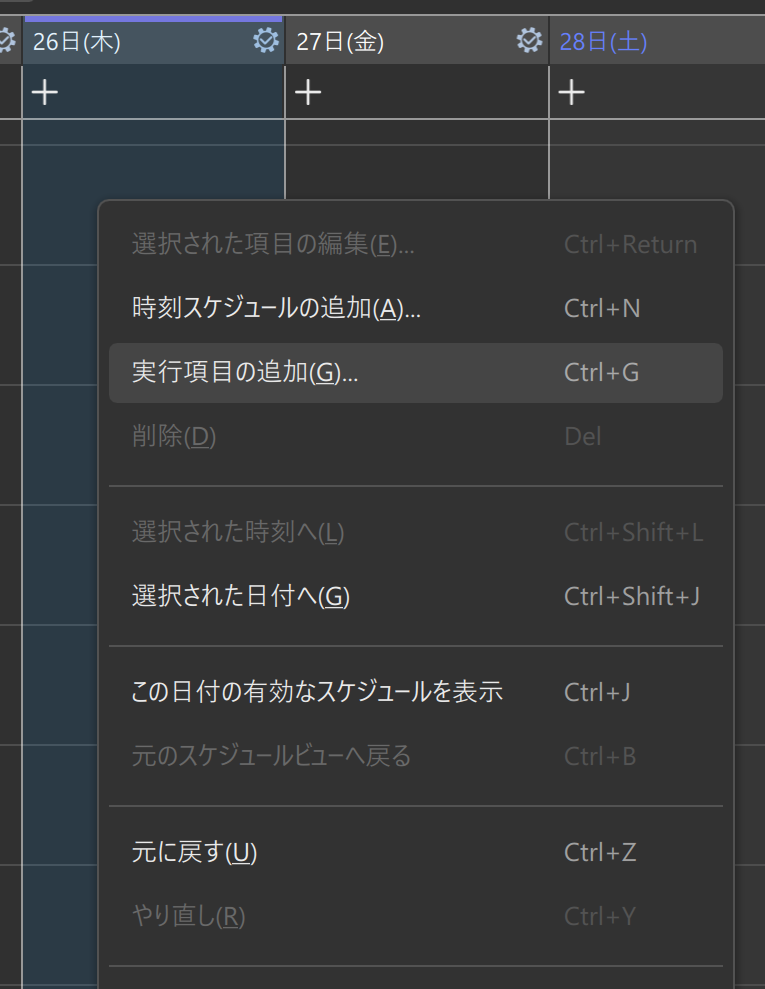
実行項目が追加され、時刻などを設定するダイアログボックスが表示されます。列をクリックした位置の時刻が自動的に設定されます。
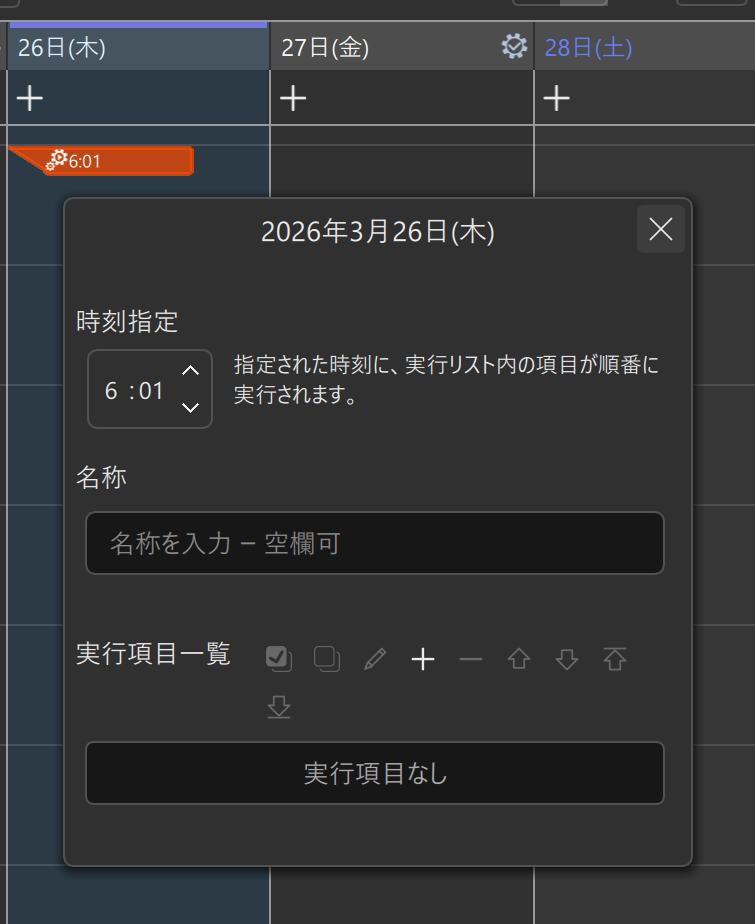
右上アイコン
実行項目が追加された後の列(この図2では26日)の右上の アイコンが消ます。
これは、この日付けが有効になったことを意味します。
このアイコンはスケジュールや実行項目が一つでも設定されている場合には表示されません。
実行項目のダイアログボックス
実行項目のダイアログボックスでは、次の項目を設定できます。
時刻指定 必須
この実行項目が実行される時刻を指定します。時と分をクリックすると直接入力または、右側の アイコンで変更することができます。名称 任意
この実行項目に名前をつけることができます。この名前はメインビューの列やサイドビューに表示されます。実行項目一覧 必須
指定した時刻に実行される項目を指定します。
既定では一覧に何も表示されていません。これは何も実行されないことを意味します。
追加するためには、 アイコンをクリックします。 詳細は、次の「実行項目一覧へ追加」を参照してください。
実行項目一覧へ追加
実行項目のダイアログボックスで、 アイコンをクリックすると 「新規実行項目」ダイアログボックスが表示されます。
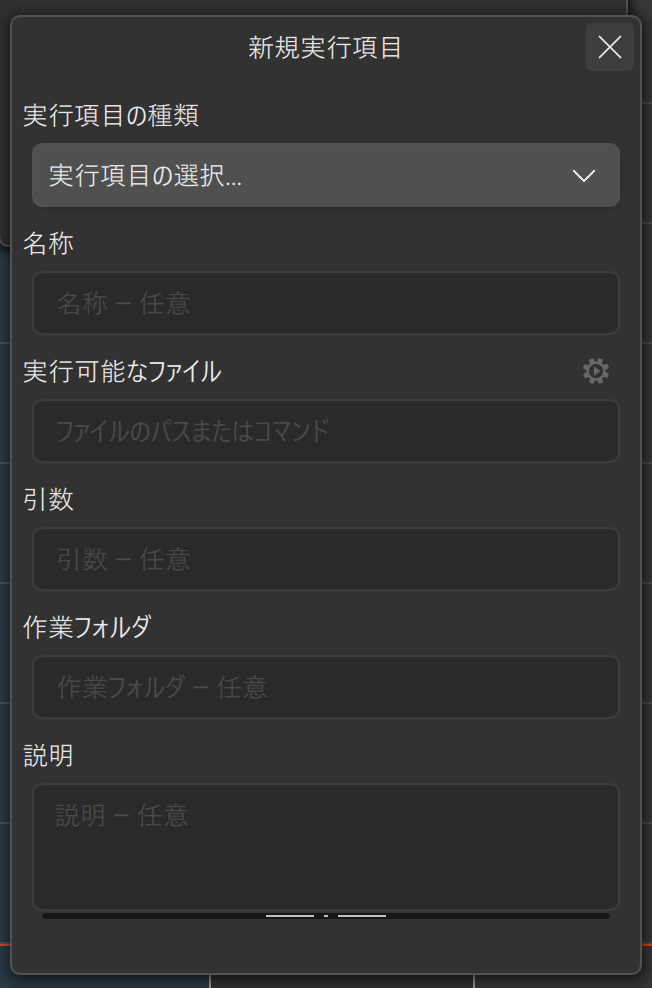
新規実行項目ダイアログボックスでは、次の項目を設定できます。
実行項目の種類 必須
用意されたものから選択するか、またはカスタム実行項目を選んで設定します。
次の項目から選択できます。シャットダウン
PCをシャットダウンします再起動
PCを再起動します休止状態(Windows)またはスリープ(macOS)
PCを休止状態またはスリープします。WindowsとmacOSでは動作が異なります。カスタム実行項目
自身で実行ファイルを指定する場合はこの項目を選択します。
名称 任意
実行可能なファイル 必須
引数 任意
作業フォルダ 任意
説明 任意
例)シャットダウンの追加
シャットダウンは組み込み済みのため実行項目の種類一覧から選択することができます。
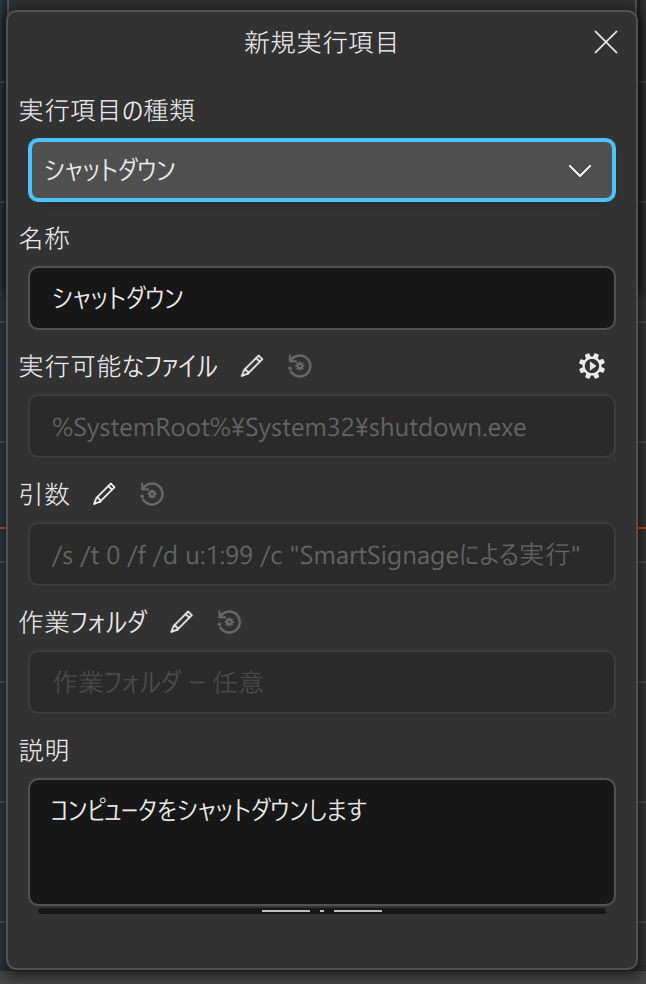
実行項目の種類から シャットダウン を選択すると、図4 のように各項目に値が設定されます。
シャットダウンは、Windowsならshutdown.exe、macOSならshutdownを実行するように設定されます。引数は各OSにより異なります。実行可能なファイル、引数、作業フォルダ は ボタンをクリックすると変更することができます。変更後に既定の状態へ戻したい場合は ボタンを押します。
設定後は、 ボタンを押して閉じます。
実行
実行可能なファイル の右端にある ボタンを押すと、ここで設定された各値を使用して実行可能なファイルを実行することができます。この例はシャットダウンなので、PCがシャットダウンします。
macOSでの実行
macOSの既定では シャットダウンつまり /sbin/shutdown をアプリから実行することができません。
実行するためには別途設定が必要になります。詳しくは、「スケジュール」の「macOSでシャットダウンを実行する方法」を参照してください。
実行項目の一覧へ追加されると、次のように表示されます。
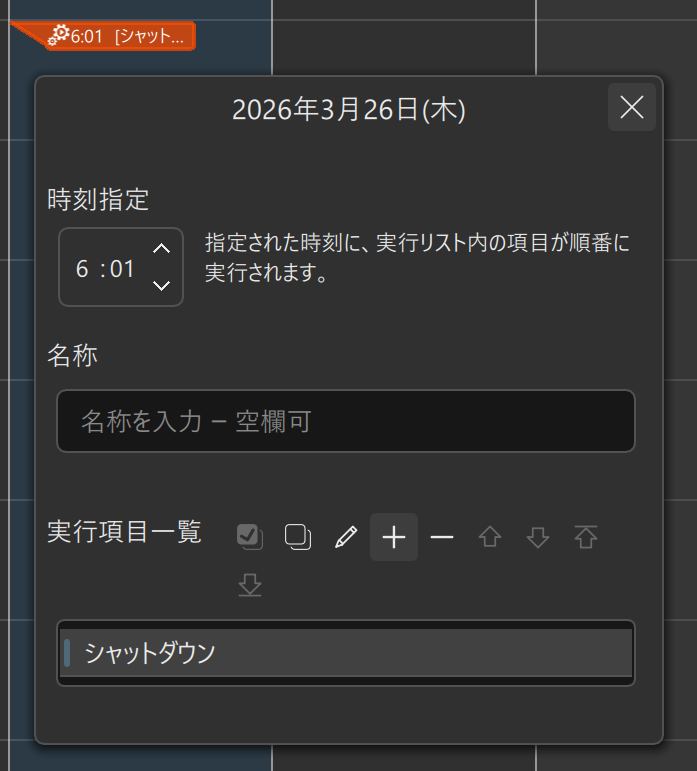
この図5の設定では、6時1分にシャットダウンが実行されます。
実行項目の一覧へは複数の実行項目を追加することができます。この一覧へ追加された実行項目は指定の時刻になると上から順番に実行されます。
実行項目一覧のアイコン
実行項目のアイコンは次のような機能を有しています。
- … 全ての項目を選択します
- … 全ての項目を選択解除します
- … 選択した項目を編集します
- … 新規の項目を追加します
- … 選択した項目を削除します
- … 選択した項目を順番を一つ上げます
- … 選択した項目を順番を一つ下げます
- … 選択した項目を順番を最上位にします
- … 選択した項目を順番を最下位にします