一括削除
スケジュールおよび実行項目に対して、全ての削除とビュー毎の削除を実行することができます。
警告
ここでの操作は取り消すことができません。慎重に行ってください。
全てを削除
実行項目を含む全スケジュールを削除します。
メニューから[編集]»[スケジュールの削除]»[全てのスケジュールを削除...]を選びます。
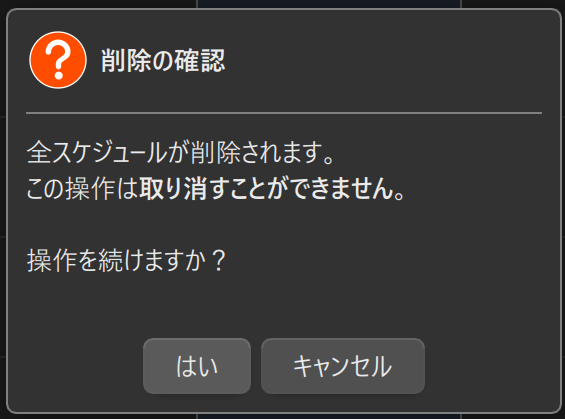
「削除の確認」ダイアログボックスが表示されます。はい ボタンを押すと削除されます。
日付のビューから削除
日付のビューから実行項目を含む全スケジュールを削除します。他のビューからは削除されません。
メニューから[編集]»[スケジュールの削除]»[日付のスケジュールを削除...]を選びます。
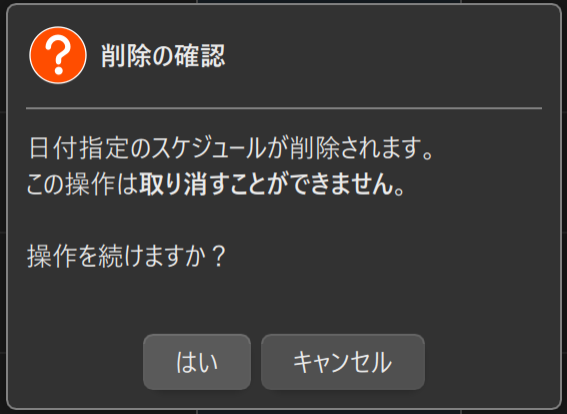
「削除の確認」ダイアログボックスが表示されます。はい ボタンを押すと削除されます。
祝日のビューから削除
祝日のビューから実行項目を含む全スケジュールを削除します。他のビューからは削除されません。
メニューから[編集]»[スケジュールの削除]»[祝日のスケジュールを削除...]を選びます。
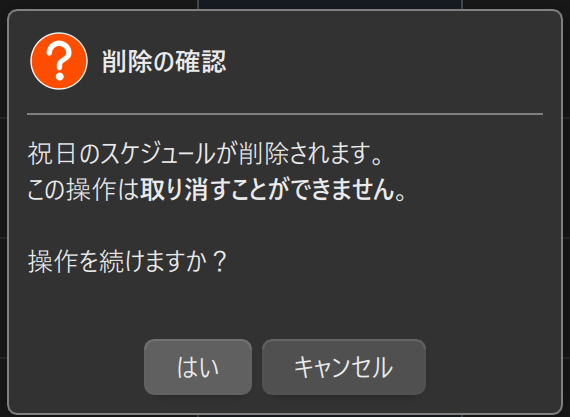
「削除の確認」ダイアログボックスが表示されます。はい ボタンを押すと削除されます。
曜日のビューから削除
曜日のビューから実行項目を含む全スケジュールを削除します。他のビューからは削除されません。
メニューから[編集]»[スケジュールの削除]»[曜日のスケジュールを削除...]を選びます。
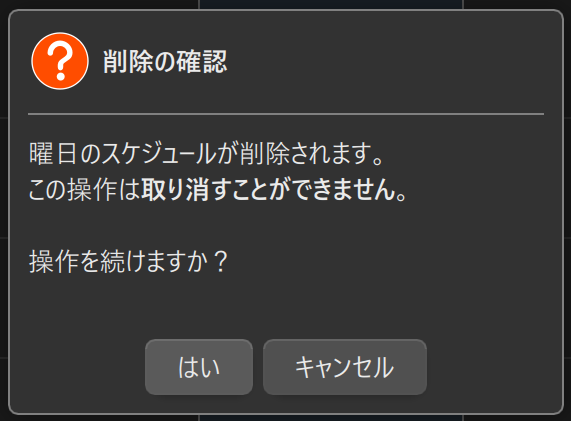
「削除の確認」ダイアログボックスが表示されます。はい ボタンを押すと削除されます。
既定のビューから削除
既定のビューから実行項目を含む全スケジュールを削除します。他のビューからは削除されません。
メニューから[編集]»[スケジュールの削除]»[既定のスケジュールを削除...]を選びます。
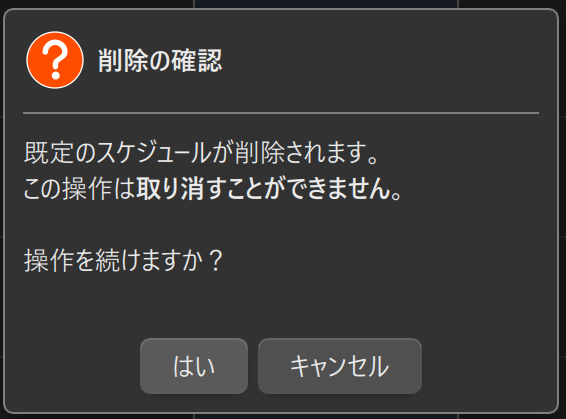
「削除の確認」ダイアログボックスが表示されます。はい ボタンを押すと削除されます。