スケジュールの編集
設定、配置済みのスケジュールは後から変更することができます。
スケジュールの選択
スケジュールの再設定を行うためには対象のスケジュールを選択します。次の図1は終日スケジュールと時刻スケジュールが設定されていますが、未選択状態です。それぞれ背景色が と になっています。
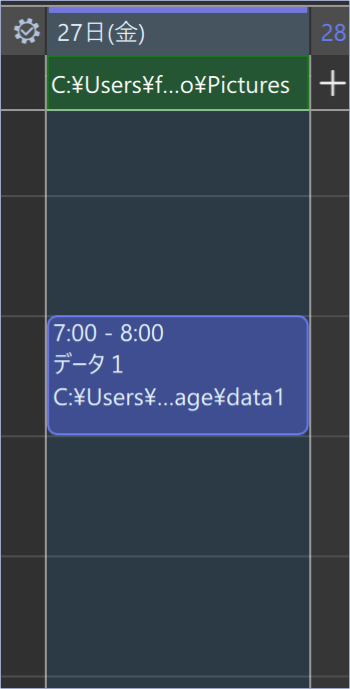
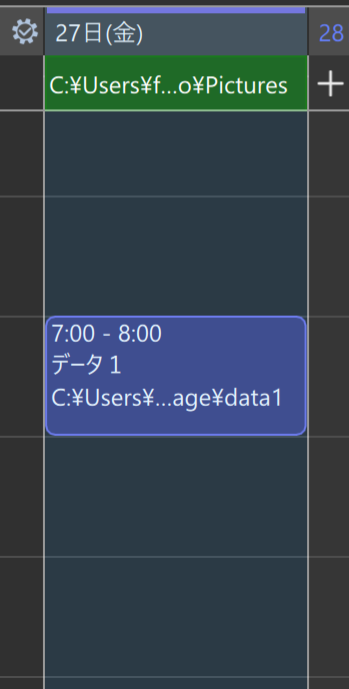
- 図2 … 終日スケジュールをクリックすると、背景色が から に変わり選択状態になります。
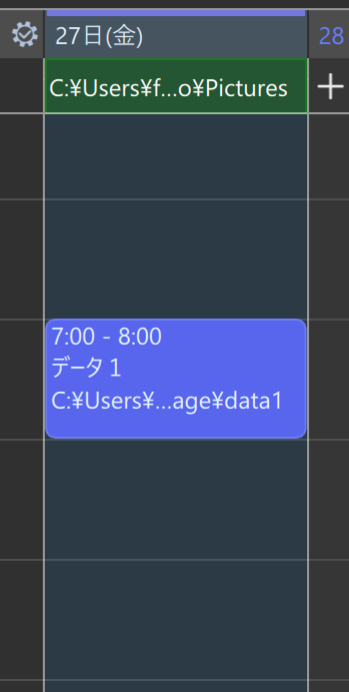
- 図3 … 時刻スケジュールをクリックすると、背景色が から に変わり選択状態になります。
スケジュールの編集
選択状態になったスケジュールを編集するためには次のような方法があります。
- ダブルクリックする
- メニューから[編集]»[選択された項目の編集]を選ぶ
- 右クリックで表示されるコンテキストメニューから[選択された項目の編集]を選ぶ
- Ctrl + Enter キーを押す(Windowsの場合)または、⌘ + ↵ キーを押す(macOSの場合)
上記のいずれかを実行すると、作成時と同じダイアログボックスが開きます。
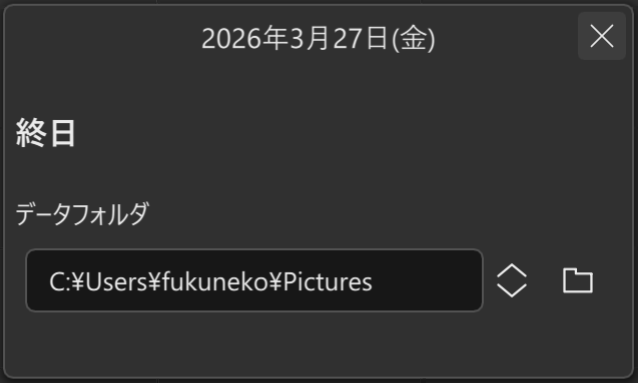
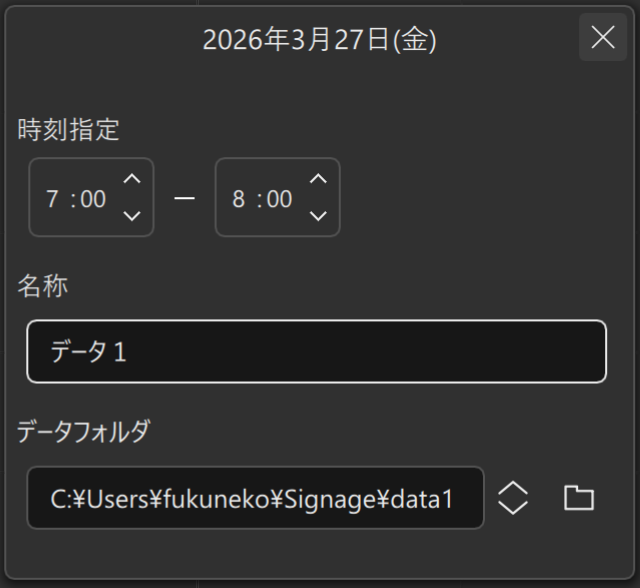
終日スケジュールは、データフォルダを変更できます。
時刻スケジュールは、時刻指定、名称、データフォルダを変更できます。
編集後、 を押してダイアログボックスを閉じます。
ドラッグによる変更
時刻スケジュールはマウスのドラッグによって時刻指定を変更することができます。
移動
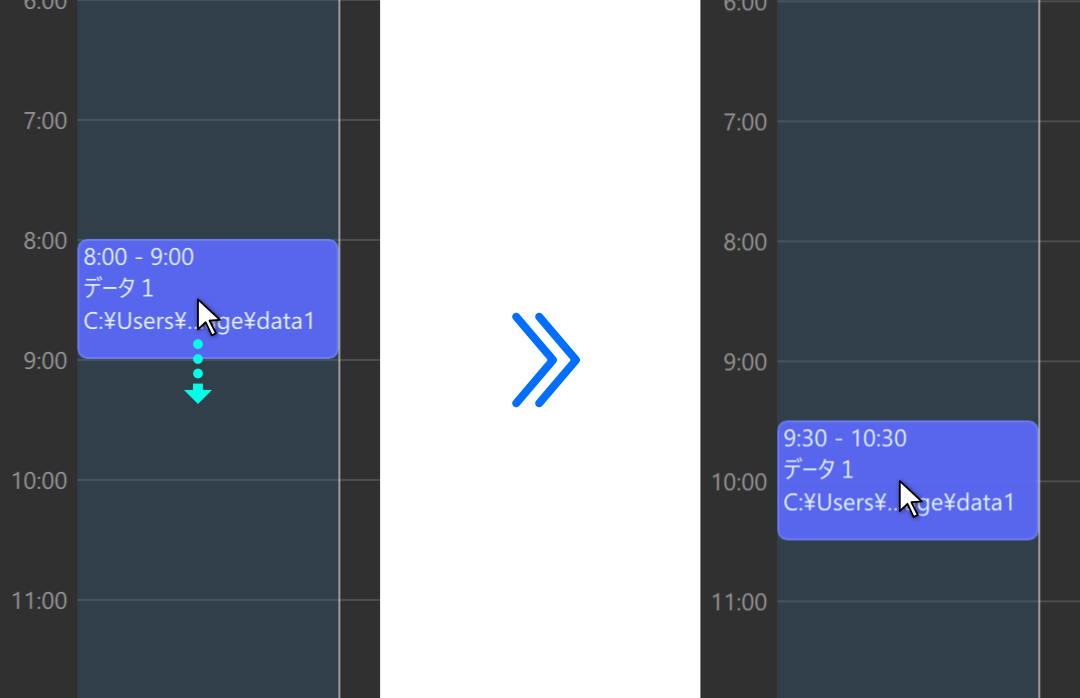
時刻スケジュールをクリックして選択後、上辺と下辺以外の任意の場所をドラッグして上下に動かすと時間を保ったまま開始時刻と終了時刻を変更できます。つまり時刻スケジュールを移動させることができます。
複数の移動
Ctrl キー(Windowsの場合)または ⌘ キーを押しながらクリックすると複数の時刻スケジュールを選択できます。そのままドラッグすることで同時に移動することが可能です。
時刻の変更
時刻スケジュールの上辺または下辺上にマウスポインタを重ねると、 に変化します。この状態でマウスの左ボタンを押したまま移動すると時刻を変更することができます。

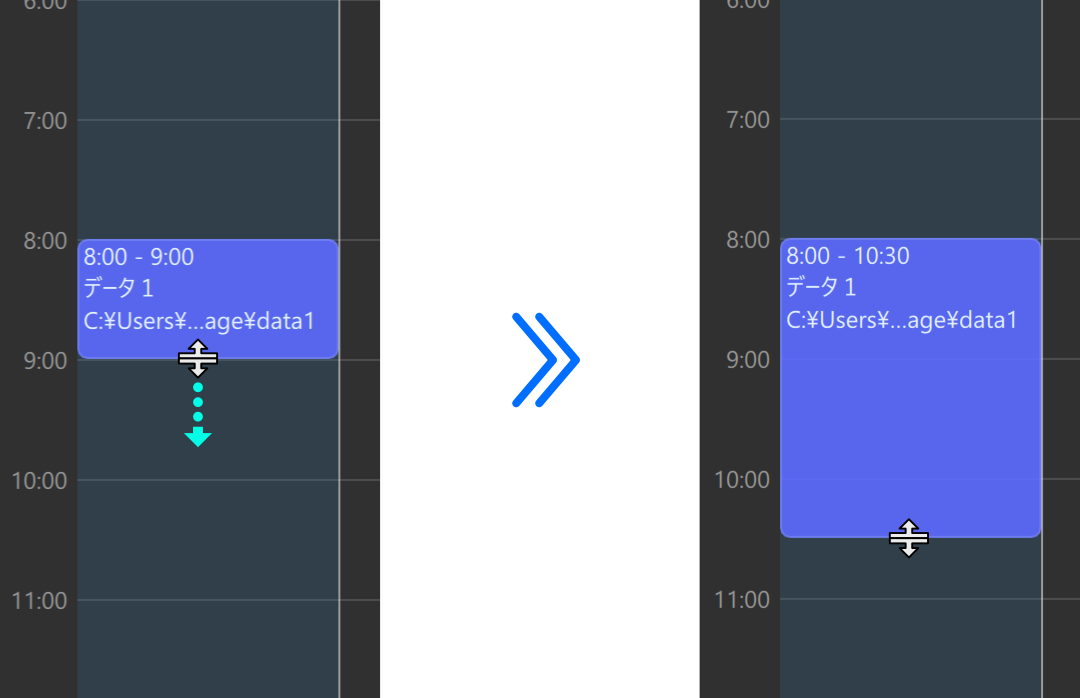
この図7の例では、時刻スケジュールの下辺にマウスポインタを合わせて下方向へドラッグしています。この場合は終了時刻が遅くなることになります。
上辺での操作 … 開始時刻の変更
- 上へドラッグ … 開始時刻が繰り上がる(早くなる)
- 下へドラッグ … 開始時刻が繰り下がる(遅くなる)
下辺での操作 … 終了時刻の変更
- 上へドラッグ … 終了時刻が繰り上がる(早くなる)
- 下へドラッグ … 終了時刻が繰り下がる(遅くなる)
同時操作はできない
移動とは異なり、上辺下辺のマウスドラッグは複数のスケジュールを同時に変更することはできません。
取り消し
メニューから[編集]»[元に戻す]または、右クリックで表示されるコンテキストメニューから[元に戻す]を選ぶと時刻変更を取り消すことができます。