検索
表示しているビュー内のスケジュールや実行項目を検索することができます。
メニューから[編集]»[検索...]を選びます。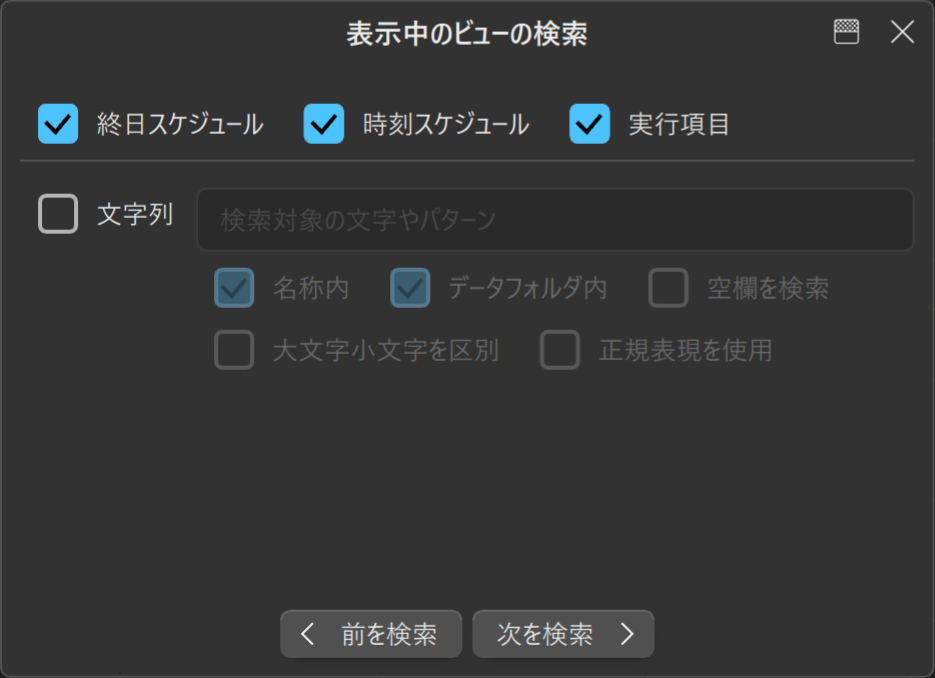
図1のような検索ウインドウが表示されます。
現在選択されている日付やスケジュールから見て「前」または「次」を検索できます。検索を実行するには、< 前を検索 または 次を検索 > ボタンを押します。
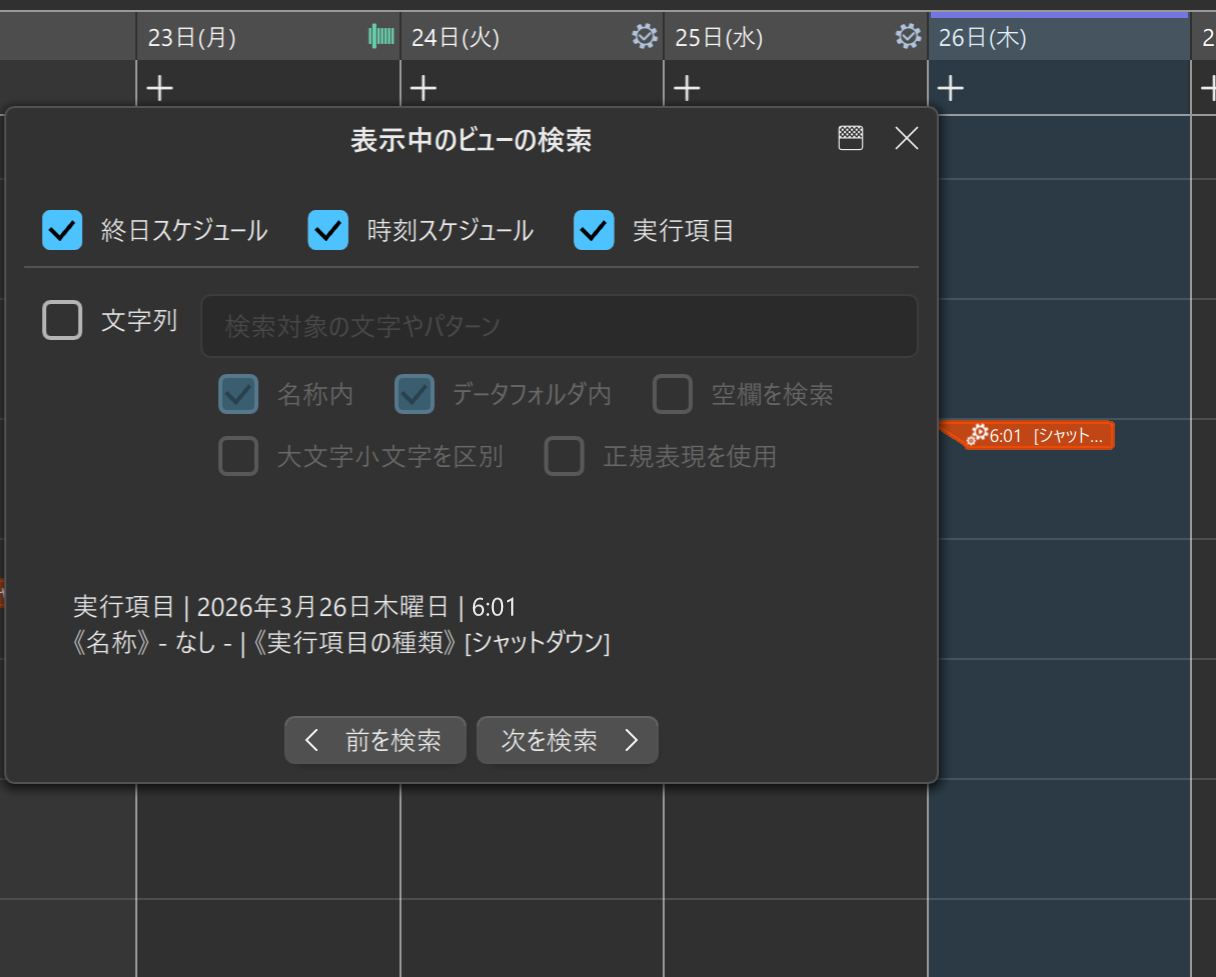
スケジュールや実行項目が見つかると、ボタンの上に情報が表示され、ビューがスクロールすると共に該当のスケジュールや実行項目が選択状態になります。(図2)
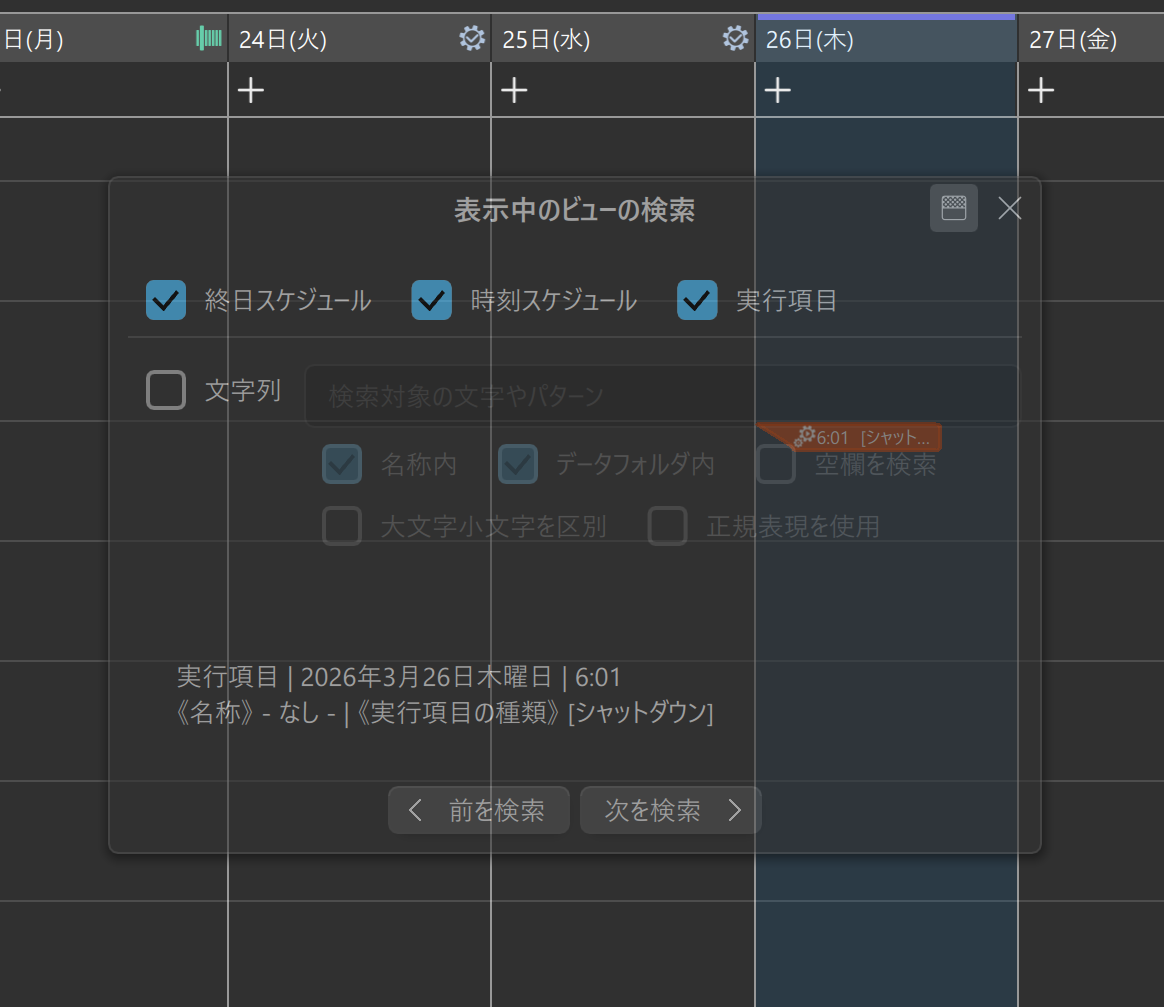
検索ウインドウが選択されたスケジュールに重なって見えない場合は、右上(macOSでは左上)の ボタンを押すとウインドウが半透明になり、確認することができます。(図3)
再度ボタンを押すとウインドウの半透明が解除されます。
検索オプション
条件を指定して検索することができます。
| オプション | 説明 |
|---|---|
| 終日スケジュール | 終日スケジュールを検索対象に含める場合はチェックを入れます |
| 時刻スケジュール | 時刻スケジュールを検索対象に含める場合はチェックを入れます |
| 実行項目 | 実行項目を検索対象に含める場合はチェックを入れます |
- 文字列
上記の検索対象内で絞り込むときにチェックを入れ、入力欄に文字を入力します。文字列にはさらに以下のオプションがあります。オプション 説明 名称内 名称を検索対象に含めます データフォルダ内 データフォルダのパス文字列を検索対象に含めます 空欄 入力欄が空のときは検索ボタンが押せません
名称なしを検索する場合はここにチェックを入れます大文字小文字を区別 既定ではアルファベットの大文字小文字を区別しません
区別したい場合にチェックを入れます正規表現を使用 入力欄で正規表現を使用できるようにする場合はチェックを入れます