ウインドウとビューの説明
ここではウインドウ内には3つのビューがあります。ここではその名称と操作方法を説明します。
スケジュールについての説明や適用される優先順にについては、スケジュールを参照してください。
ウインドウ
SmartSignageスケジューラ(以降スケジューラ)を起動すると次のようなウインドウが表示されます。
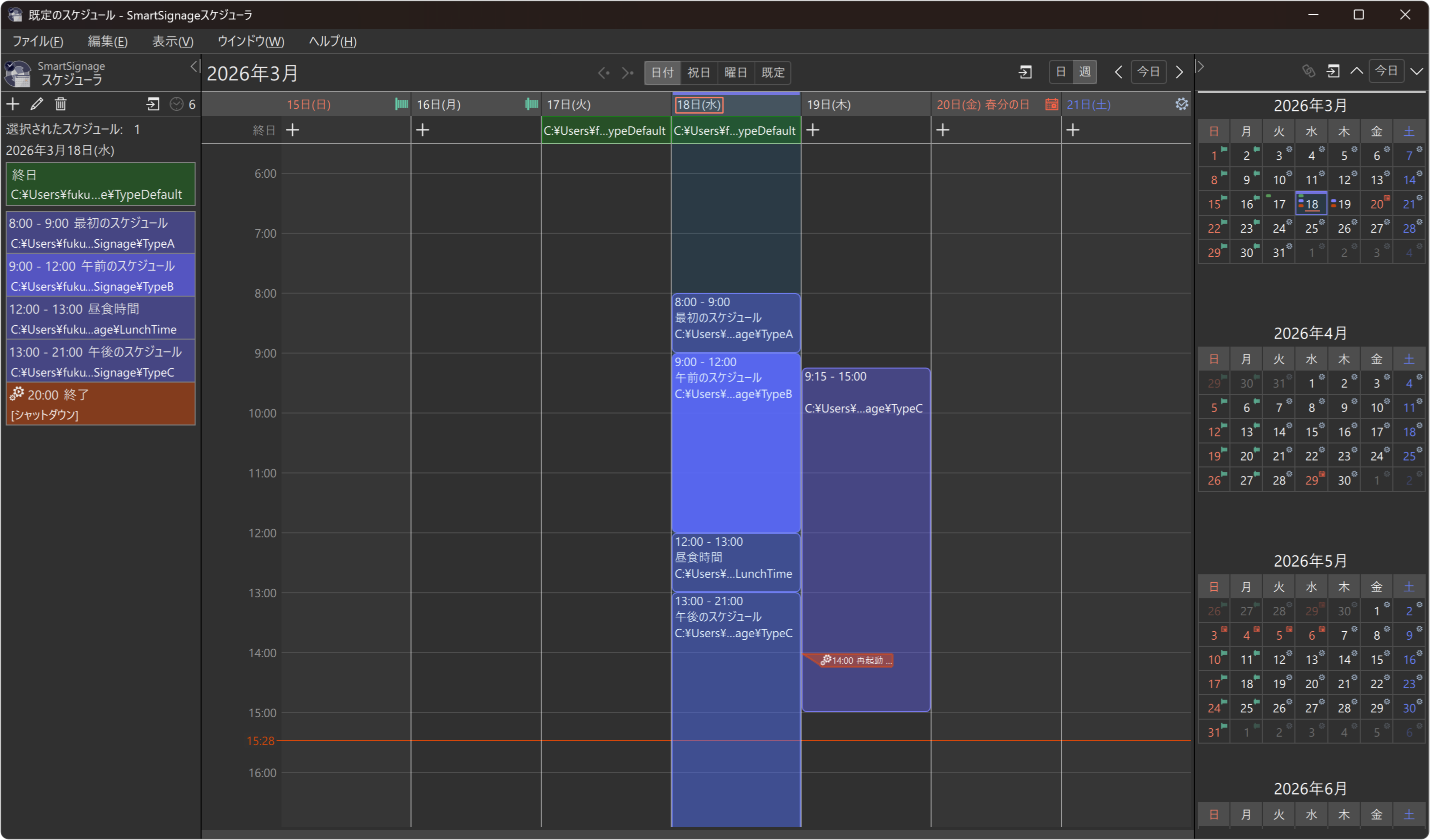
スケジューラを起動すると、まず既定(デフォルト)のスケジュールファイルを開いた状態でウインドウが開かれます。(この図1はすでにいくつかのスケジュールが割り当てられている状態です。)ひとつのウインドウで開くことができるスケジュールファイルはひとつです。複数のスケジュールファイルを同時に開く場合は、同数のウインドウが開かれます。(ウインドウの切り替えを参照)
既定のスケジュール
スケジューラを起動すると自動的に既定のスケジュールファイルが作成され、ウインドウが開かれます。
ビューワ(SmartSignage)がスケジューラと同一PCにインストールされている場合、ビューワの設定で既定のスケジュールを指定すると、この既定のスケジュールファイルが選択されます。
既定のスケジュールのファイルパスは次のようになっています。
[Windowsの場合]
C:\Users\<ユーザー名>\AppData\Roaming\fukuneko.com\SmartSignage\schedule.fdscd
または
%AppData%\Roaming\fukuneko.com\SmartSignage\schedule.fdscd[macOSの場合]
/Users/<ログイン名>/Library/Application Support/com.fukuneko.SmartSignage/schedule.fdscd
または
~/Library/Application Support/com.fukuneko.SmartSignage/schedule.fdscdビュー
ウインドウは「メインビュー」を中心に、「サイドビュー」、「月間ビュー」という3つのビューで構成されています。「サイドビュー」と「月間ビュー」は折り畳んで非表示にしたり、左右を入れ替えることができます。
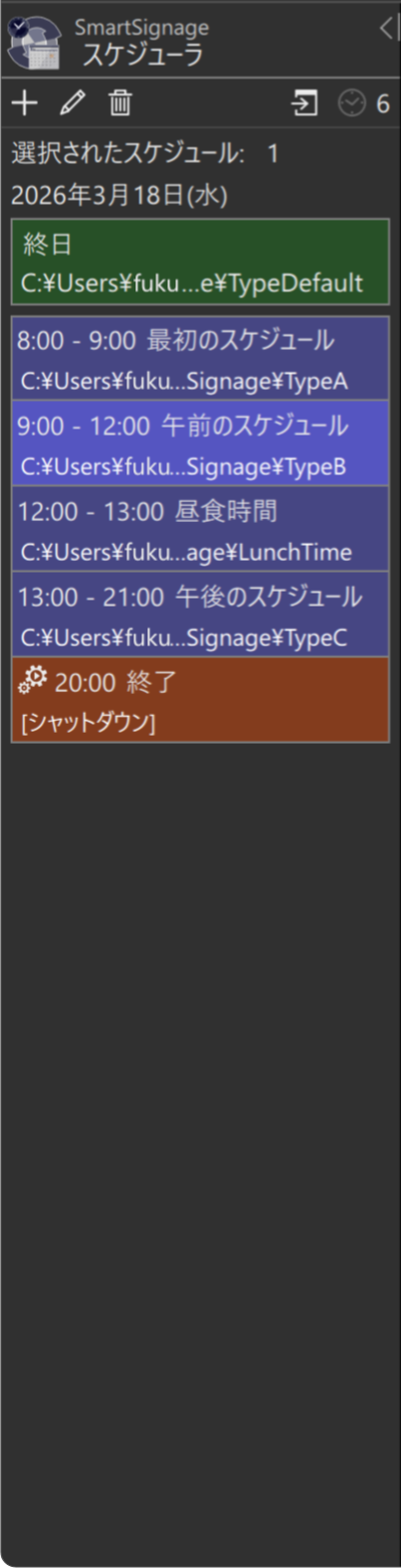
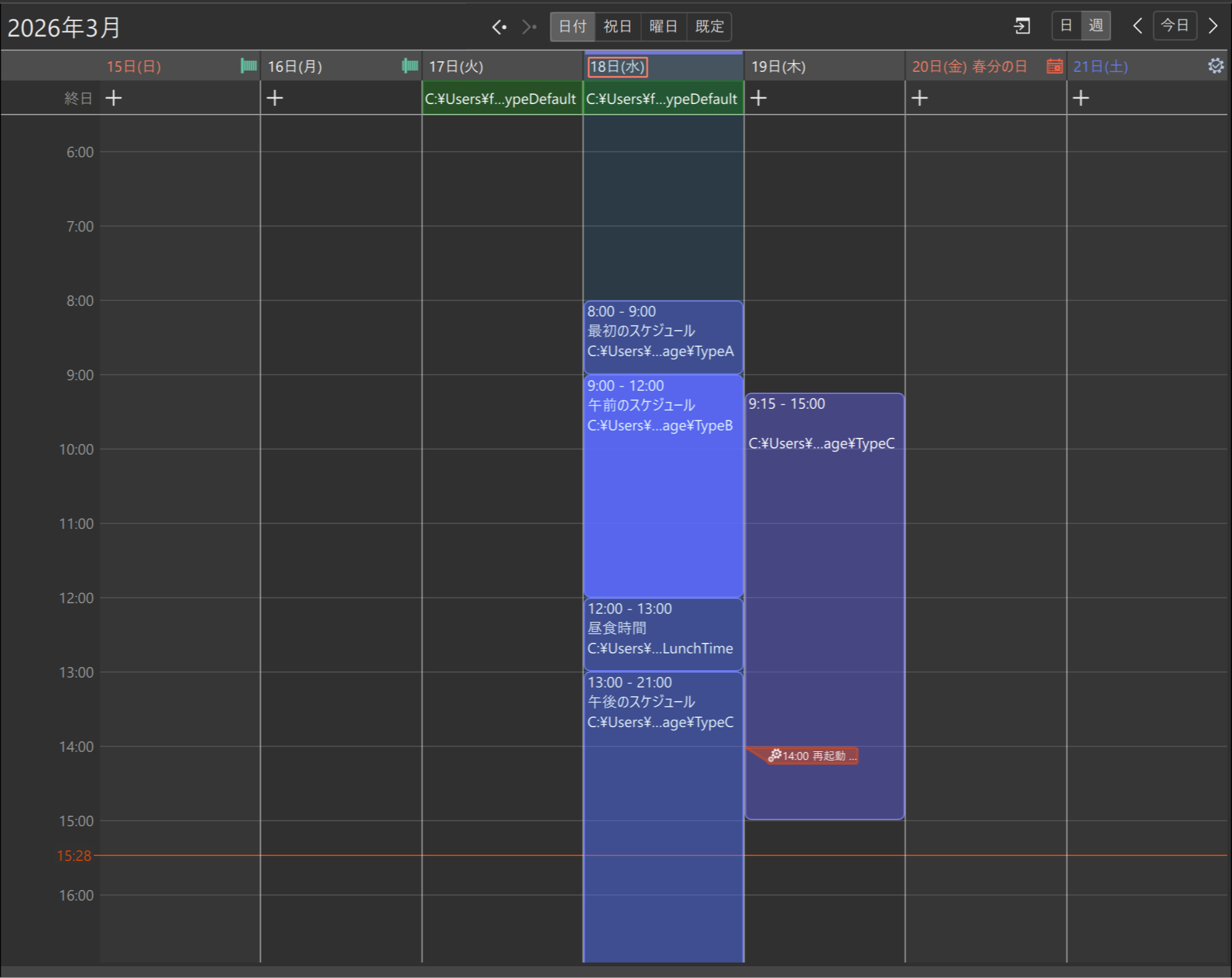
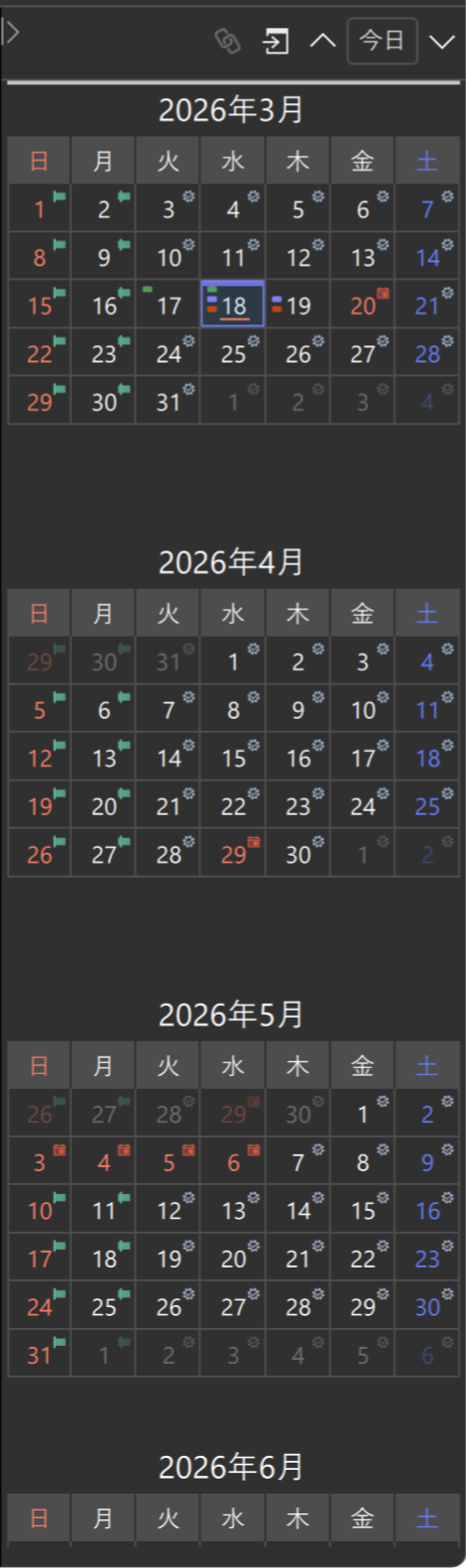
3つのビューについてそれぞれ説明します。
メインビュー
メインビュー(図4)はウインドウの中心に位置するビューです。スケジュールなどの追加、削除、編集を行うことができます。
起動直後は今日を含む日曜始まりの一週間のスケジュールが表示されます。(開始曜日は設定で変更可能)
左右スクロールと今日へスクロール
メインビューの右上には
今日
ボタンがあります。
今日 ボタンを押すと、今日を含む週へスクロールします。
ボタンを押すと前の週へスクロールし、 ボタンを押すと次の週へスクロールします。
メニューから[表示]»[水平方向のフリックを有効化]を選びチェックが入っている状態にすると、フリック操作で横方向へスクロールさせることができます。
フリック操作
タッチパネルの場合は一本指で、タッチパッドの場合は2本指で横方向へスライドするとフリック操作になります。マウスの場合は横方向へドラッグするとフリック操作になります。 フリックのスクロールが週の途中で止まった場合、日付をクリックして選択状態にすると、左端が週の先頭になるように切り替わります。これは仕様であり不具合ではありません。
日週の切り替えと選択日へ移動
左右と今日ボタンの左側には
日
週 ボタンが並んでいます。
を押すと選択されている日を含む週へスクロールします。左右ボタンでスクロールした後、選択済の日へ戻ることができます。
日 ボタンは、ビューの表示を1日だけの表示に切り替えることができます。この表示では左右ボタンでは一日毎のスクロールになります。
週 ボタンはビューの表示を週表示に切り替えます。(既定の表示)
日付、祝日、曜日、既定の切り替え
メインビューの上部中央には、日付 祝日 曜日 既定 ボタンが並んでいます。これはスケジュールの種類を切り替えるボタンです。
日付 のビューでは日単位でスケジュールを指定することができます。一週間表示と一日のみの表示を切り替え可能です。
祝日 のビューでは祝日に実行されるスケジュールを指定することができます。常に一日のみの表示です。
曜日 のビューでは曜日で実行されるスケジュールを指定することができます。一週間表示と一日のみの表示を切り替え可能です。
選択され、現在操作対象(アクティブ)になっている列の最上部は 色の太い横線が表示されています。
日付 のビューのとき、アクティブな状態で ボタンを押すと、その日に有効なスケジュールの種類へ切り替わります。 ボタンを押すと元の日付ビューに戻ります。
時刻表示とスケジュール
メインビューの左側には、0時00分から始まり24時00までの時刻が表示されます。ビューに入りきれない時刻はスクロールすることで確認することができます。スクロールはフリックまたはマウスホイールによる操作と右側のスクロールバーによる操作になります。スクロールバーは通常は非表示で、右端にマウスポインタを移動させると表示されます。
他の時刻と異なる色 で表示されている時刻は現在時刻を示しています(図4では15:28)。
縦方向の列(日付、曜日など)毎にスケジュールを指定することができます(指定方法はスケジュールの追加を参照)。指定されたスケジュールは開始時刻と終了時刻を視覚的に確認することができます。また、この帯はマウス操作で移動や開始終了時刻を変更することが可能です(変更方法はスケジュールの編集を参照)。
列に配置されている時刻スケジュールや実行項目はクリック選択すると色が濃くなります。その状態で[編集]メニューを使用してコピー、貼り付け(ペースト)、削除などを行えます。
参考
Ctrl キー(Windowsの場合)や ⌘ キー(macOSの場合)を押しながらクリックすると複数の項目を選択することができます。
時刻スケジュール
帯 で表示されるスケジュールを時刻スケジュールと呼びます。SmartSignageは、この時刻スケジュールに設定したフォルダをデータフォルダとして扱います。
時刻スケジュールには次の項目を設定します。
時刻指定 … 必須
開始時刻になるとSmartSignageはこの時刻スケジュールで指定したデータフォルダに切り替わります。
終了時刻になると別のデータフォルダに切り替わります。名称 … 任意
時刻スケジュールを区別するために指定します。データフォルダ … 必須
この時間帯に表示対象となるデータフォルダのパスを指定します。
時刻スケジュールは、マウス操作をサポートしています。時刻スケジュールをクリックし、選択状態にしてから操作します。
通常のドラッグ
上下の縁以外のところをドラッグすると、時間を維持したまま開始時刻と終了時刻を変更できます。上の縁をドラッグ 上部の線ではマウスポインタが変わります。ドラッグすることで開始時刻を変更できます。
下の縁をドラッグ 上部の線ではマウスポインタが変わります。ドラッグすることで終了時刻を変更できます。
参考
ドラッグすると、他の時刻スケジュールに接したところで移動できなくなります。Alt キー(Windowsの場合)または ⌥ キー(macOSの場合)を押しながらドラッグすると、他の時刻スケジュールを超えて移動させることができます。
時刻スケジュールの詳細については、スケジュールの追加、スケジュールの編集、スケジュールの削除を参照してください。
終日スケジュール
縦方向の列(日付、曜日など)の上部が 色で表示されているときは、終日スケジュールが設定されています。
終日スケジュールが設定されていない場合は、 が表示されています。
終日スケジュールは時刻スケジュールが指定されていない時間に適用されるスケジュールです。設定可能な項目はデータフォルダのみです。
実行項目
 のよう表示は実行項目を示します。
選択し、ドラッグすることで実行時刻を変更することができます。
実行項目で指定された内容が指定の時刻に実行されます。用意された実行項目は次のようになります。
シャットダウン
PCをシャットダウンします。再起動
PCを再起動します。休止状態(スリープ)
Windowsの場合は休止状態、macOSの場合はスリープ。
任意の実行ファイルを指定することも可能です。詳細は、実行項目の追加、実行項目の編集、実行項目の削除 を参照してください。
サイドビュー
サイドビュー(図3)は選択された列のスケジュールを一覧表示するビューです。既定ではメインビューの左側に位置します。
マウスドラッグを除いて、メインビューと同等の操作ができます。
サイドビュー上部にはアイコンが配置されています。
を押すと時刻スケジュールを追加することができます。実行項目を追加するアイコンは配置されていないので、コンテキストメニューを使って追加してください。
を押すと選択されているスケジュールや実行項目を編集できます。
を押すと選択されているスケジュールや実行項目を削除します。
を押すと、メインビューが選択されている列へスクロールします。メインビューとサイドビューが異なるビューの場合は何も実行されません。
アイコンの右側の数値は、この列に配置されているスケジュールなどの項目数を示します。これは終日スケジュールと実行項目を含んでいます。
月間ビュー
月間ビュー(図5)は月単位で表示するビューです。既定ではメインビューの右側に位置します。
一般的なカレンダーのように格子状に月単位で1日から末尾までを表示します。ウインドウの大きさやビューの幅により、表示される月数は変化します。また設定により週の開始曜日を変更すると月間ビューの週の開始曜日も切り替わります。
選択された日は 色の枠で表示されます。
日付枠内の表示
日付枠内にはスケジュールの割り当て状態により表示が異なります。
… 終日スケジュールが設定されています
… 1つ以上の時刻スケジュールが割り当てられています
… 1つ以上の実行項目が割り当てられています
この上記のいずれかが表示されている場合はその日付スケジュールが実行されます。
… 祝日のスケジュールが実行されます
… 既定のスケジュールが実行されます
… それぞれ該当する曜日のスケジュールが実行されます
… スケジュールがありません。コンテンツの表示はビューワの設定に依存します。
曜日のアイコン
曜日のスケジュールを示すアイコンは開始曜日を変更しても変化しません。つまり、 アイコンは常に週の先頭の曜日を表します。
月間ビューの操作
月間ビューの操作対象は一番上に表示されている月になります。下に表示されている月の任意の日付をクリックすると、その日が選択されるのと同時にその月が一番上に移動します。
表示されていない月を表示させるためには、 ボタンや ボタンを押します。それぞれ上下に一月分スクロールします。マウスホイールでのスクロールや、タッチパッドの2本指スワイプのスクロールも可能です。
今日 ボタンを押すと、今日の日付が選択され今月が一番上に表示されます。
ボタンを押すと、選択済の日付とその月が一番上に移動します。スクロールして選択された日を見失った場合など、元に戻る場合に使用します。
ボタンは、メインビューを「日付」以外に切り替えると使用できるようになります。このボタンを押すと、メインビューが「日付」に切り替わります。月間ビューはメインビューが「日付」の場合はリンク状態になり連動します。リンク状態のときは、ボタンは となり使用できません。
月間ビューは、コピー&貼り付け(ペースト)操作に対応しています。選択した日をコピーし、他の日へスケジュールを貼り付け(ペースト)することができます。複数の日を選択するときは Ctrl キー(Windowsの場合)または ⌘ キー(macOSの場合)を押しながらクリックします。選択した日の操作はメニューの[表示]またはコンテキストメニューから行ってください。