スケジュール
スケジュール機能を使用すると、スケジュールファイルに保存されたスケジュールに従ってデータフォルダを切り替えたり、「実行項目」を設定することによって任意の実行ファイルを実行することができます。 「実行項目」には予め「休止状態(Windows) / スリープ(macOS)」、「再起動」、「シャットダウン」等が用意されています。
スケジュールファイルの作成や編集にはSmartSignageスケジューラが必要になります。「SmartSignageスケジューラ」は「SmartSignage」とは別のアプリケーションです。使用するためには別途インストールが必要です。
※ここで説明する内容は「SmartSignageスケジューラ」によって設定されるものです。
【重要】SmartSignageスケジューラとSmartSignageを別のデバイス(PCまたはMac)で運用する場合、同一のOSで揃えることを強く推奨します。SmartSignageを実行するPCがWindowsであれば、スケジュールを作成するPCもWindowsで行ってください。
スケジュールファイル内にはフォルダのパスなどが含まれます。パスの区切り文字がWindowsとmacOSとでは異なるため問題が生じます。また、SmartSignageを実行するPC以外のPCでスケジュールを作成する場合も、指定するデータフォルダのパスに注意してください。
割り当て可能な項目
スケジュールに割り当て可能な項目は「終日スケジュール」、「時刻スケジュール」、「実行項目」の3種類があります。
終日スケジュール
SmartSignageで表示対象となるデータフォルダを指定します。
時刻スケジュールが指定されていない時間にはこの「終日スケジュール」で指定されたデータフォルダ内のコンテンツが表示されます。
時刻スケジュール
SmartSignageで表示対象となるデータフォルダを指定します。
開始時刻と終了時刻を指定し、その時間内では指定したデータフォルダ内のコンテンツが表示されます。
時刻は1分単位で、設定可能な最小時間は3分間です。
指定例
- 開始時刻
8:30 - 終了時刻
10:05 - データフォルダ
C:\Users\Fukuneko\Documents\signage\data1
上記のように指定した場合、8時30分になるとデータフォルダがC:\Users\Fukuneko\Documents\signage\data1に切り替わります。そして、10時5分になると別のデータフォルダに切り替わります。
別のデータフォルダはスケジュールの割り当て内容により異なります。他の時刻スケジュールが10時5分から始まるように設定されて割り当てられていると、その時刻スケジュールのデータフォルダに切り替わります。
もし時刻スケジュールが指定されていない場合は、「終日スケジュール」で指定されたデータフォルダに切り替わります。
終日スケジュールが設定されていない場合は、設定によりSmartSignageに設定されているデータフォルダまたは何も表示されない(黒一面)状態になります。
実行項目
指定した時刻に、指定したパスの実行ファイルを起動します。
ひとつの時刻指定に対して複数の実行項目を含めることができます。
予め、「シャットダウン」、「再起動」、「休止状態(スリープ)」が組み込まれているので、それらを選択することができます。任意のファイルを起動するためには「カスタム実行項目」を追加し、実行ファイルや引数を指定してください。
同時刻に順番に起動されるので、多くの項目を含めることは推奨されません。また、「シャットダウン」と「再起動」を同じ時刻に含めた場合の動作はどちらか一方が実行されない可能性があります。
macOSでの注意
macOSで「シャットダウン」、「再起動」、「スリープ」を実行するためには、SmartSignageを実行するユーザーがshutdownコマンドを実行できる権限が必要です。ターミナルでsudo visudoを実行して、次の行を追加してください。
<user_name> ALL=(ALL) NOPASSWD: /sbin/shutdown
詳しくは、macOSでシャットダウンを実行する方法を参照してください。
スケジュール対象
スケジュールの対象は、「日付」、「祝日」、「曜日」、「既定」です。それぞれに、「終日スケジュール」、「時刻スケジュール」、「実行項目」を割り当てることができます。
優先順位
スケジュール対象は優先順位を持っています。次のような優先順位になります。
日付 ⇒ 祝日 ⇒ 曜日 ⇒ 既定
日付
2026年7月11日のような日付です。SmartSignageが実行中の日付のスケジュールが適用されます。
「終日スケジュール」、「時刻スケジュール」、「実行項目」のいずれもない場合は、日付のスケジュールは無しとみなされ、祝日のスケジュールが参照されます。祝日
SmartSignageが実行中の日付が祝日の場合はこのスケジュールが適用されます。祝日のスケジュールはひとつのみ設定可能です。
「終日スケジュール」、「時刻スケジュール」、「実行項目」のいずれもない場合は、祝日のスケジュールは無しとみなされ、曜日のスケジュールが参照されます。曜日
曜日のスケジュールは、「日曜日」、「月曜日」、「火曜日」、「水曜日」、「木曜日」、「金曜日」、「土曜日」の7種類があります。
SmartSignageが実行中の日付の曜日に対応するスケジュールが適用されます。
「終日スケジュール」、「時刻スケジュール」、「実行項目」のいずれもない場合は、曜日のスケジュールは無しとみなされ、既定のスケジュールが参照されます。既定 「日付」、「祝日」、「曜日」それぞれのスケジュールが無いとみなされた場合は、この既定のスケジュールが適用されます。
既定のスケジュールに、「終日スケジュール」、「時刻スケジュール」、「実行項目」のいずれもない場合は、スケジュールなしとみなされます。
スケジュールなしの条件
スケジュールなしの条件は、「日付」、「祝日」、「曜日」、「既定」すべてのスケジュールに、「終日スケジュール」、「時刻スケジュール」、「実行項目」のいずれも割り当てられていないことです。
それに加え、スケジュールなしとなる条件があります。
まず有効なスケジュールになるためには、「日付」、「祝日」、「曜日」、「既定」それぞれにおいて、「終日スケジュール」、「時刻スケジュール」、「実行項目」のいずれかが割り当てられていることです。
この有効なスケジュールにおいて、次の条件ではスケジュールなしになります。
- 「終日スケジュール」が割り当てられていない。
- SmartSignageが実行している時刻に対応する「時刻スケジュール」がない。
つまり、「終日スケジュール」が割り当てられておらず、「時刻スケジュール」の時間外になっているとき。
さらに、「実行項目」のみ割り当てられていて、「終日スケジュール」と「時刻スケジュール」が割り当てられていないとき。
スケジュールなしの場合の表示
スケジュールなしの場合の表示は、SmartSignage設定により異なります。
それは、「設定」ー「基本」ー「スケジュール」の「スケジュールの種類が『スケジュールなし』の場合デフォルトのデータフォルダを使用する」のチェックボックスにより決定されます。
チェックが入っている
SmartSignageの「データフォルダ」に指定されたフォルダ内のコンテンツが表示されます。チェックが外れてる
全体が黒一色の表示となり何も表示されません。
スケジュールの確認方法
SmartSignageでは、日付時刻を指定し、その日付時刻に適用されるスケジュールを確認することができます。
「設定」ー「基本」の中の「スケジュールを使用する」にチェックを入れると次のような画面が現れます。
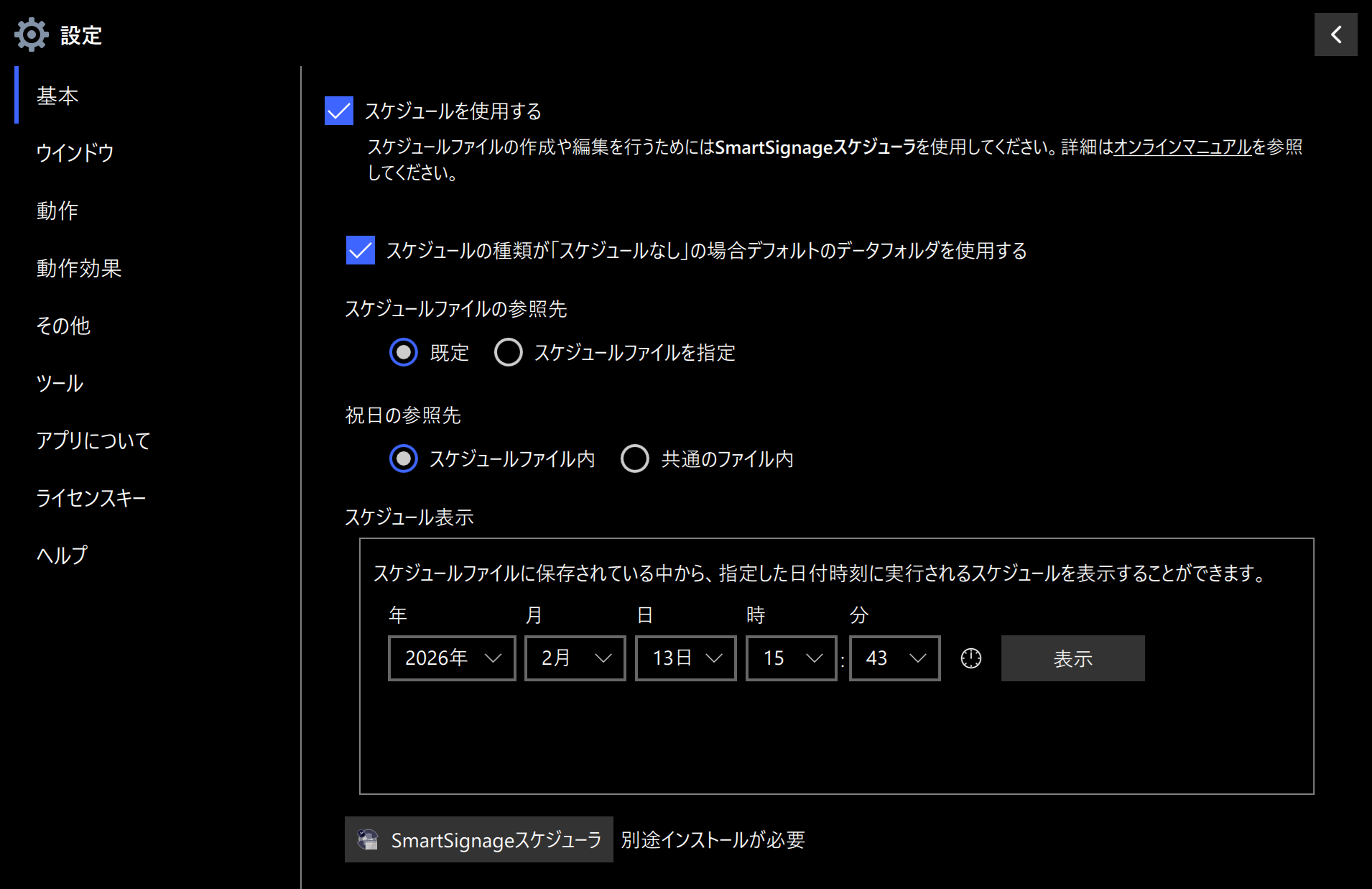
スケジュール表示
スケジュール表示の下の矩形内でスケジュールを表示することができます。
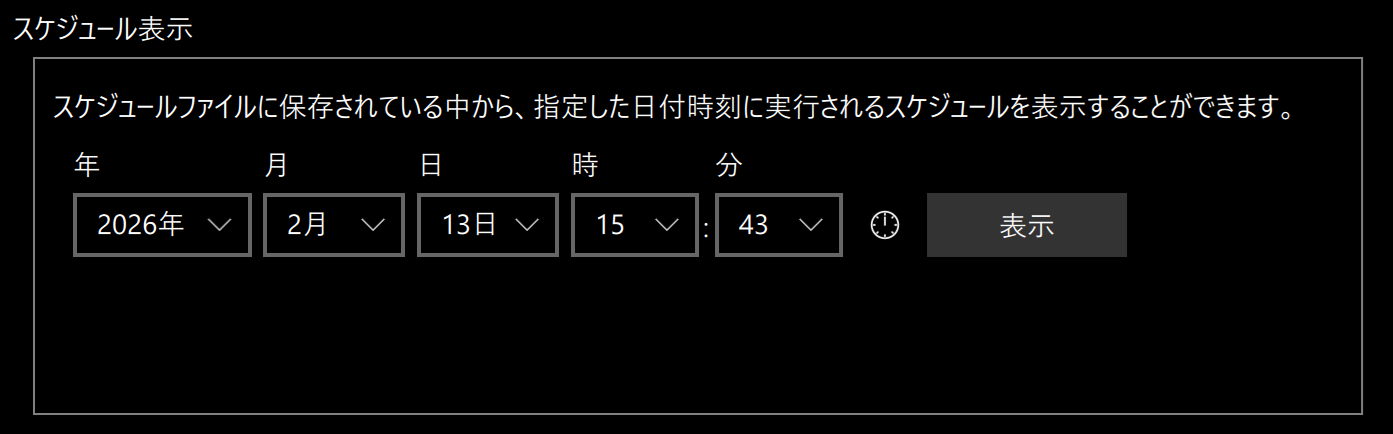
「年」、「月」、「日」、「時」、「分」を指定し、表示 ボタンを押すと、その日付時刻に適用されるスケジュールが表示されます。
を押すと、現在時刻を指定することができます。
スケジュールの表示例1
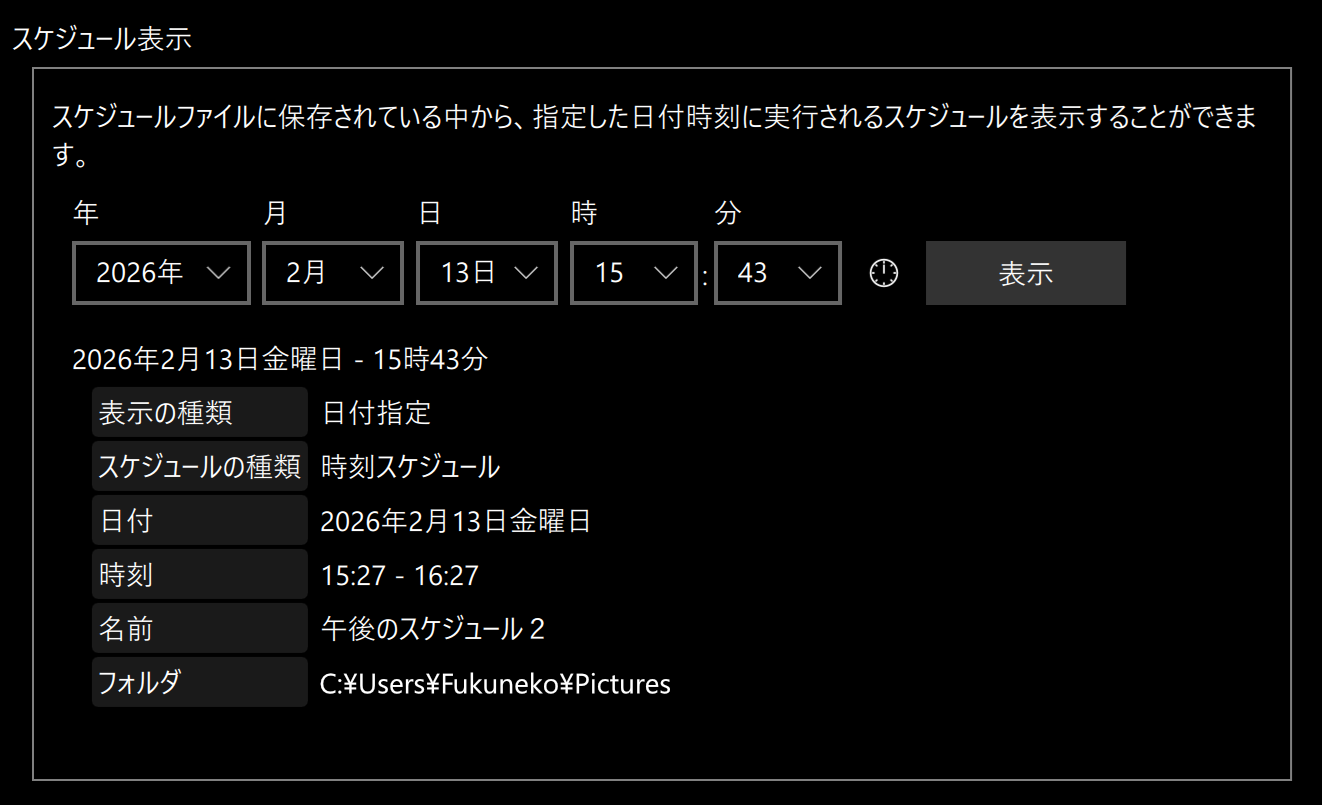
この例は、年月日時分に2026年2月13日 15時43分を指定し表示させたものです。15時27分から16時27分まで、C:\Users\Fukuneko\Picturesのフォルダを指定した時刻スケジュールが割り当てられていたことになります。
つまり、SmartSignageは2026年2月13日 15時43分にC:\Users\Fukuneko\Picturesフォルダ内のコンテンツを表示することが分かります。
スケジュールの表示例2
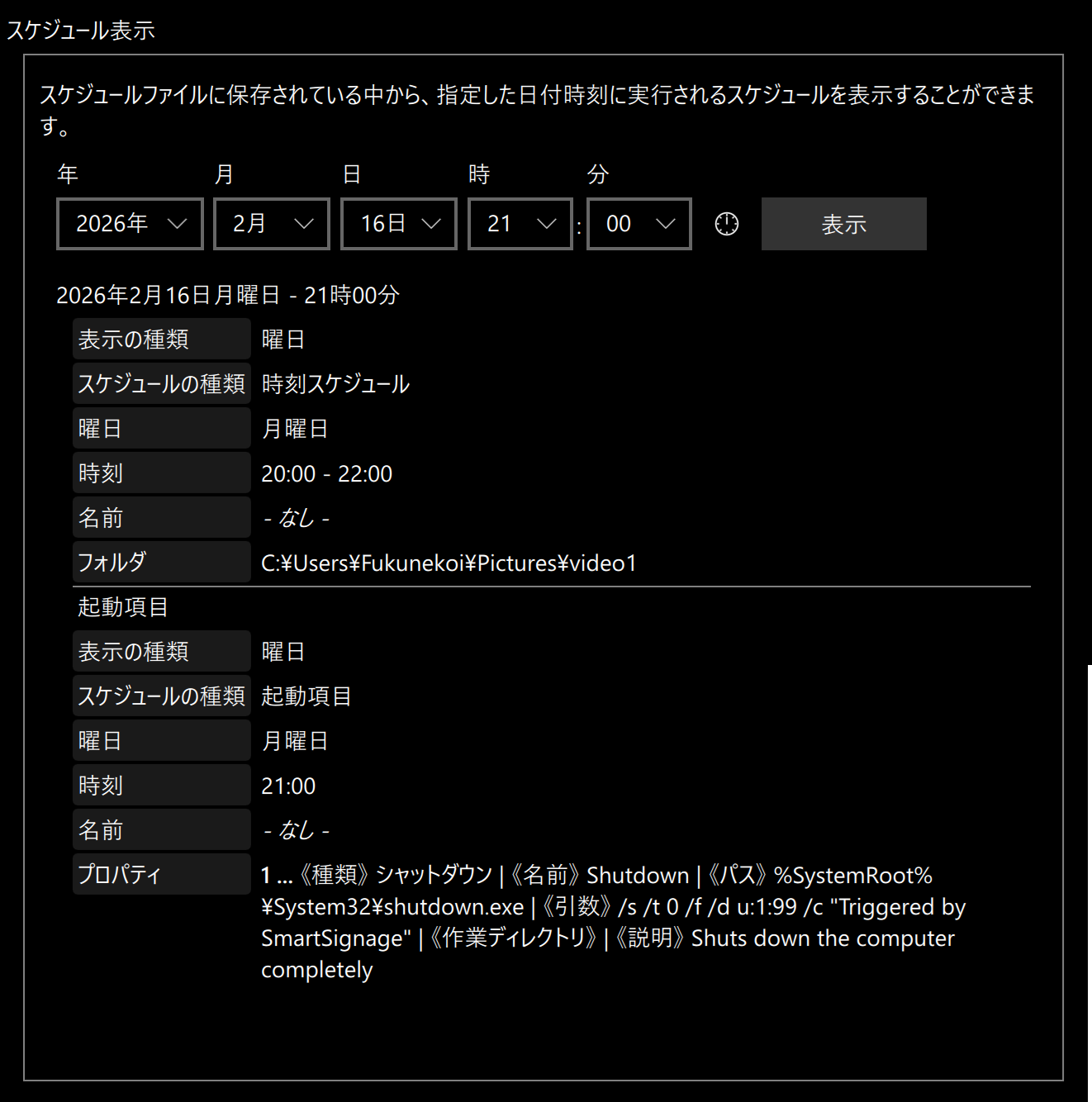
この例は、年月日時分に2026年2月16日 21時00分を指定し表示させたものです。20時00分から22時00分まで、C:\Users\Fukuneko\Pictures\video1のフォルダを指定した時刻スケジュールが割り当てられていたことになります。
《表示の種類》が曜日となっており、《曜日》が月曜日となっているので、「2026年2月16日」には何も割り当てられていないため、月曜日のスケジュールが適用されたことが分かります。
また、同時に「起動項目」が表示されているので、「2026年2月16日 21時00分」に指定の実行ファイルが起動するように割り当てられています。実行項目の《種類》はシャットダウンになっています。
つまり、SmartSignageは2026年2月16日 21時00分にC:\Users\Fukuneko\Pictures\video1フォルダ内のコンテンツを表示し、PCがシャットダウンされることが分かります。
この例はWindows版になっています。起動項目の《パス》に
%SystemRoot%と表示されていることからもわかるように、パスには環境変数を指定できます。これは実行時に環境変数が展開されるため、通常はC:\Windows\System32\shutdown.exeとなります。(起動ドライブが異なる場合は環境変数も変化します。)
macOSではシャットダウンコマンドはsudoを介して/sbin/shutdownが呼ばれます。「カスタム実行項目」内で指定するパス内には環境変数を含むことができます。macOSの場合、環境変数は$HOMEのように先頭に$を付けます。
WindowsとmacOS間のパスおよび環境変数の違いは重要です。スケジュールを作成したSmartSignageスケジューラと、実行するSmartSignageのOSが異なる場合、例えば SmartSignageスケジューラは macOS で動かし、SmartSignageは Windows で動かすという運用の場合、フォルダの指定や実行項目のパスが異なります。つまり、指定した通りに動作しないということになります。SmartSignageスケジューラとSmartSignageは同じOSで運用されることを推奨します。
macOSでシャットダウンを実行する方法
macOSで「シャットダウン」、「再起動」、「スリープ」を実行するためには、SmartSignageを実行するユーザーがshutdownコマンドを実行できる権限が必要です。
基本的にはターミナルでsudo visudoを実行し、/etc/sudoersファイルを編集します。ターミナルの環境変数で指定したエディタが起動して編集可能になりますが、デフォルトのエディタはviになっています。viは特殊なキー操作になるため、慣れていない場合には別のエディタを使用することをお勧めします。ここでは、viを使用しての通常の手順に加えて、標準のエディタ「テキストエディット (TextEdit)」を使用する方法を記載しています。
ここに記載する手順を行う際には十分に注意を払ってください。
/etc/sudoersファイルの編集に失敗した場合、最悪macOSが起動しなくなる可能性があります。生じた問題に対して福猫株式会社は一切の責任を負いません。
実行ユーザーがfukunekoの場合は次ような手順になります。
通常の手順(viを使用しての編集)
viは特殊なキー操作になるので、キー操作も記載してあります。 ↩はReturn(リターン)キーです。
ターミナルで次を実行
sudo visudo ↩
パスワードを要求された場合は、パスワードを入力viが起動し、
/etc/sudoersファイルが開かれます。※/etc/sudoersファイルは保護されているので通常は直接編集できません。ファイルの最後尾に移動
SHIFT + G….[Shiftキーを押しながら Gキーを押す]行を追加し挿入モードにする
o….[oキーを押す(Shiftキーは押さない)]次の行を入力 ※
fukunekoは利用するユーザー名(アカウント名)に変更してください。
fukuneko ALL=(ALL) NOPASSWD: /sbin/shutdown保存して、viを終了
ESC : w q ↩….[Escキー、:キー、wキー、qキー、Returnキーの順に押す]
標準のエディタを使用する場合
viでの編集が困難な場合、標準のエディタを使用してGUIで編集することも可能です。
ターミナルで次を実行
sudo EDITOR='open -eW' visudo ↩最終行へ移動し、次を入力 ※
fukunekoは利用するユーザー名(アカウント名)に変更してください。
fukuneko ALL=(ALL) NOPASSWD: /sbin/shutdown保存し、終了
⌘ + S
⌘ + Q
他のエディタの場合
ターミナルのコマンドでEDITOR環境変数を設定することにより他のエディタも使用可能です。
例えば、Visual Studio Codeの場合はターミナルへ次のように入力します。
sudo EDITOR='code --wait' visudo ↩