SmartSignage SmartSignage – スマートサイネージ
PCやMacで すぐに始められる デジタルサイネージ

画像 動画 PDF ウェブ 複数ウインドウ スケジュール

バージョン3.0登場。スケジュール機能を搭載し、より便利に。
PCやMacですぐに始められるデジタルサイネージソフトウェアです。

最新版:バージョン3.0.0.0 - 2026年7月1日リリース
無料ダウンロード

SmartSignageについて

SmartSignage は、画像・動画・PDF・ウェブを自動的に切り替えて表示できるデジタルサイネージ ソフトウェアです。
2011年4月にフリーソフトとして登場したSmartSignageは、無料ダウンロード※1にてお試しいただいた多くのお客様より好評を得、同時に「製品版はありませんか」というご要望を多数いただきました。その多くの声にお応えし、2013年2月 SmartSignage 1.1 が登場しました。
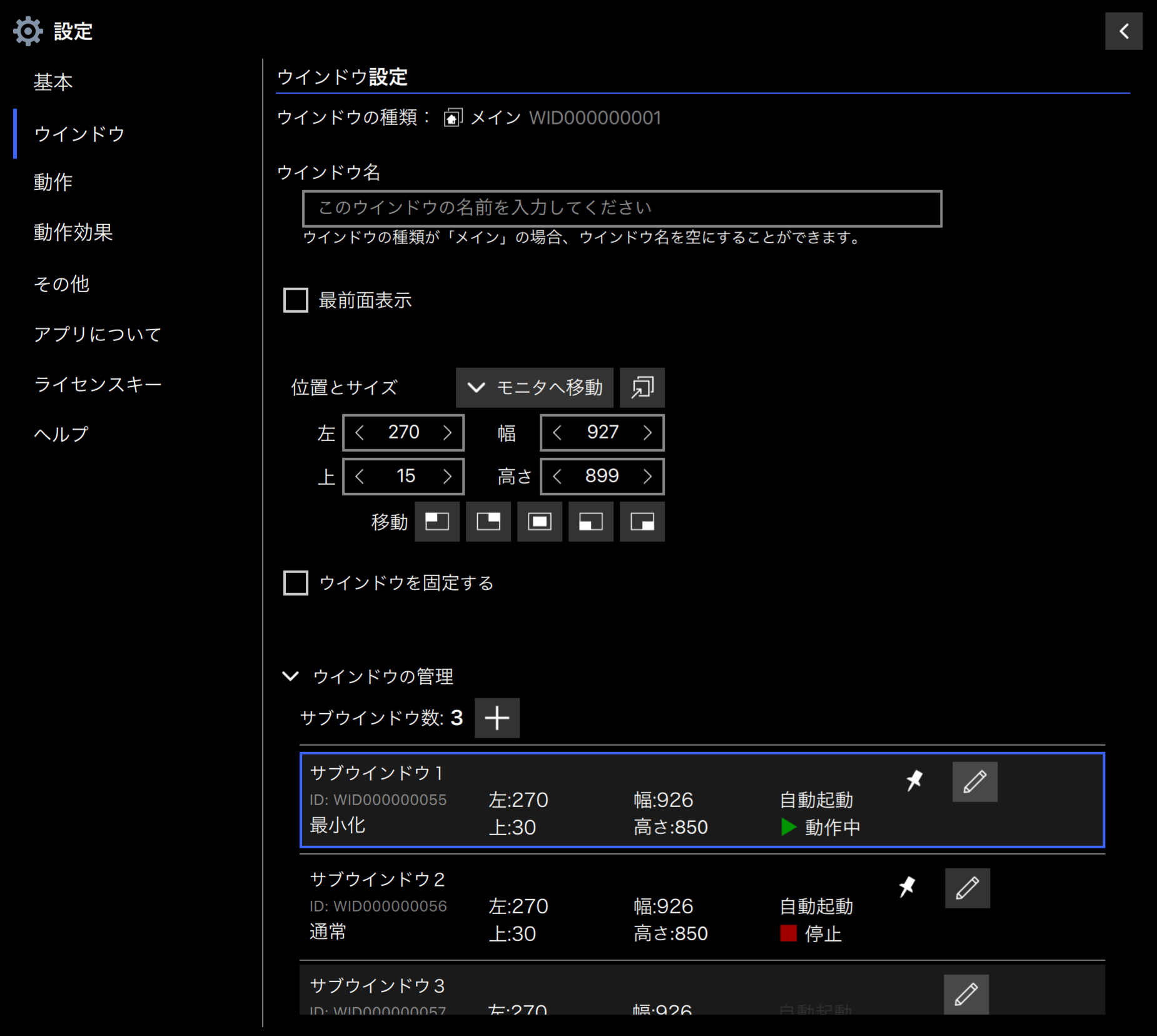
バージョン2.6から、複数のウインドウ表示に対応※2。マルチモニタ環境でそれぞれ別のコンテンツを表示できます。
最新のバージョン3.0は、ログ機能やスケジュール機能が追加されました。※3、※4
そして、スケジュールの作成や編集を行うSmartSignage スケジューラが登場しました。

※1 無料版 SmartSignage は、ウィンドウの左上と右下に製品名とURLが表示され、3分に1回、SmartSignage のアニメーションが表示されます。
※2 無料版SmartSignageでは複数ウインドウを起動すると、中央にメッセージが表示されます。メッセージを消すためには別途SmartSignage +Plusライセンスキーが必要です。
※3 無料版SmartSignageではスケジュール機能を使用すると、中央にメッセージが表示されます。メッセージを消すためには、別途SmartSignage +Plusライセンスキーが必要です。
※4 スケジュールの作成や編集を行うには、別途SmartSignage スケジューラを使用する必要があります。

about-image
画像 動画 PDF ウェブ 複数ウインドウ スケジュール

ライセンスキー入力時の注意

Ver.2.9.5以降のSmartSignageは、ライセンスキーの登録にインターネット接続が必須になりました。 インターネットに接続されていないPCでライセンスキーを登録する場合は、「登録要求ファイル」を生成し、別のPCで送信する必要があります。 詳しくはマニュアルのライセンスキーの登録と登録解除を参照してください。

SmartSignage の機能

SmartSignage は、コンテンツ(画像、動画、PDF、ウェブページのURLファイル)が入っているフォルダを指定するだけで使えます。
ここでは設定できる主な機能を紹介します。

コンテンツのみ表示

ウィンドウ枠は一定時間操作を行わないと自動的に隠れます。マウスポインタは非表示/表示の設定ができます。表示順は「ファイル名」と「ランダム」 の何れかを選択できます。(Ver.2.8.1から、サブフォルダ表示が可能になりました。)

トランジッション

コンテンツが切り替わる際に表示効果(トランジッション)を与えることができます。トランジッションは9種類で時間と方向を設定できます。 (Ver.2.9.5から種類に「ページカール」が追加されました。)

動作効果

画像とPDFコンテンツに動きがあるような効果を与えることができます。効果の種類は、「拡大縮小」「移動」「ランダム」から選ぶことができます。また、中心点や移動方向も設定可能です。

コンテンツ自動更新

指定フォルダ内のファイル追加・削除を自動的に検出して反映します。動画のように変更が難しいファイルについては、特殊な拡張子(._fdu)を付けることによって自動更新されます。

表示時間の指定

コンテンツを切り替える時間を指定できます(※Ver.2.8からファイル単位での指定が可能)。動画は最後まで再生してから切り替えるという設定もできます。

テーマの切り替え

UIの表示テーマを「ダーク」または「ライト」に切り替えることができます。

ウェブ表示

拡大縮小、自動ログイン、任意のJavaScript起動など、 URLファイルに設定を記述することでウェブ表示を制御できます。

複数ウインドウ

複数のウインドウを表示できます。ウインドウはそれぞれ別の設定にすることができるので、1台のPCに複数のモニタを接続し、別のコンテンツを表示することが可能です。 ※Ver.2.6以降

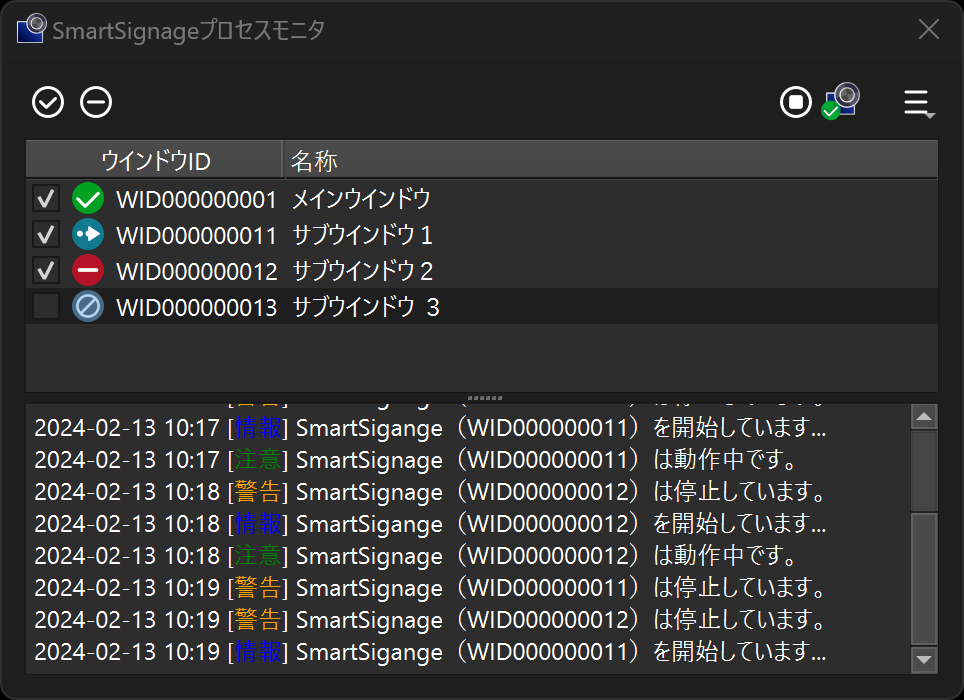
停止の検知と自動起動

「SmartSignageプロセスモニタ」を使用することにより、SmartSignageが不正終了した場合でも自動的に起動させ、復旧することができます。KIOSIK端末としての利用など高度な運用が可能です。

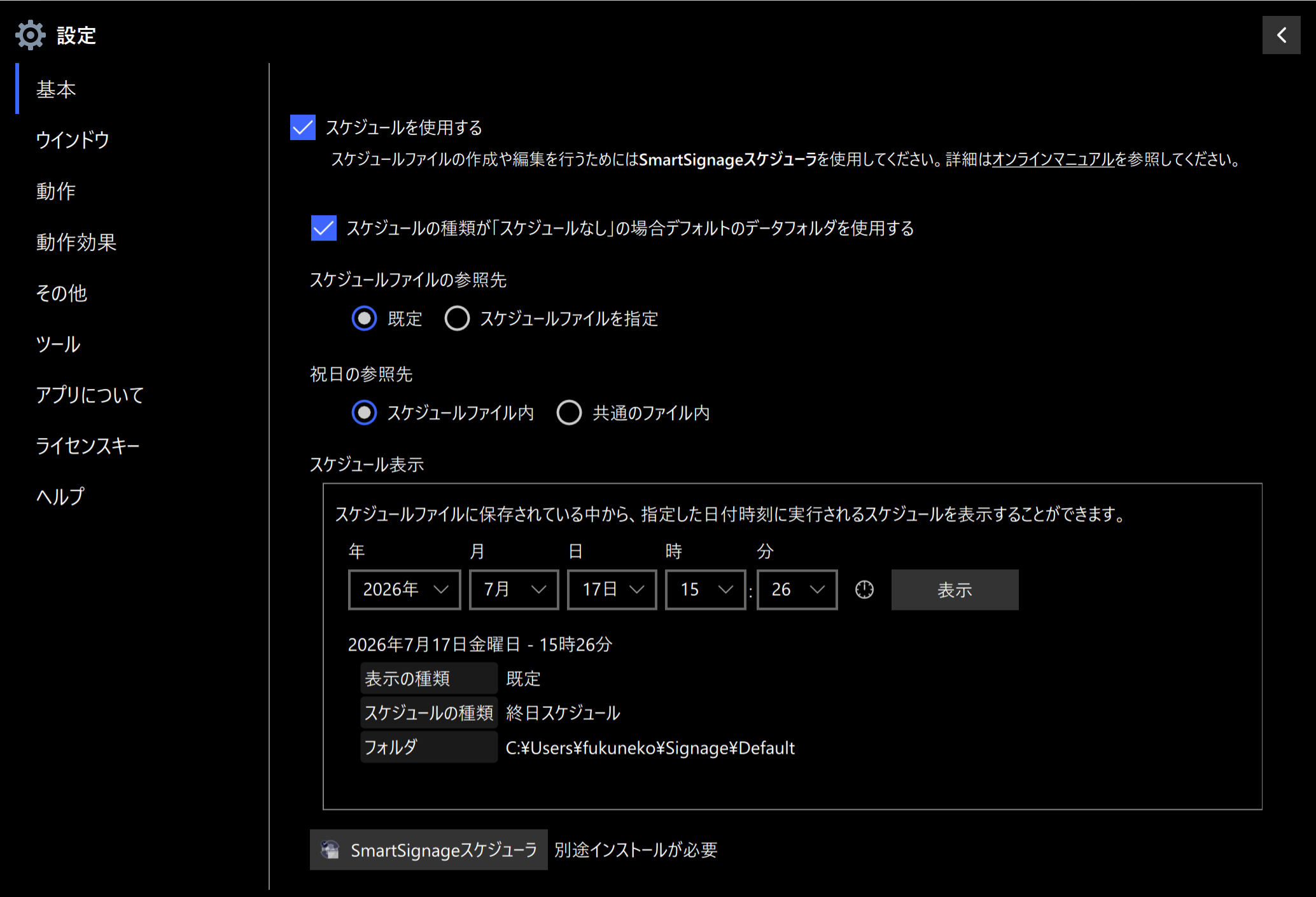
スケジュール

スケジュールファイルを読み込み、日付、祝日、曜日および時刻によるデータフォルダの自動切替を行うことができます。
※Ver.3.0以降の機能です
※スケジュールを作成・編集には SmartSignageスケジューラ が必要です

ログ機能

ログを有効にすると、ログファイルへ動作状況を記録することができます。
※Ver.3.0以降の機能です

その他

動画の消音、最前面表示、動画再生品質の改善、自動起動(Windows版のみ)、EXIFによる画像方向の自動修正などに対応しています。

スクリーンショット

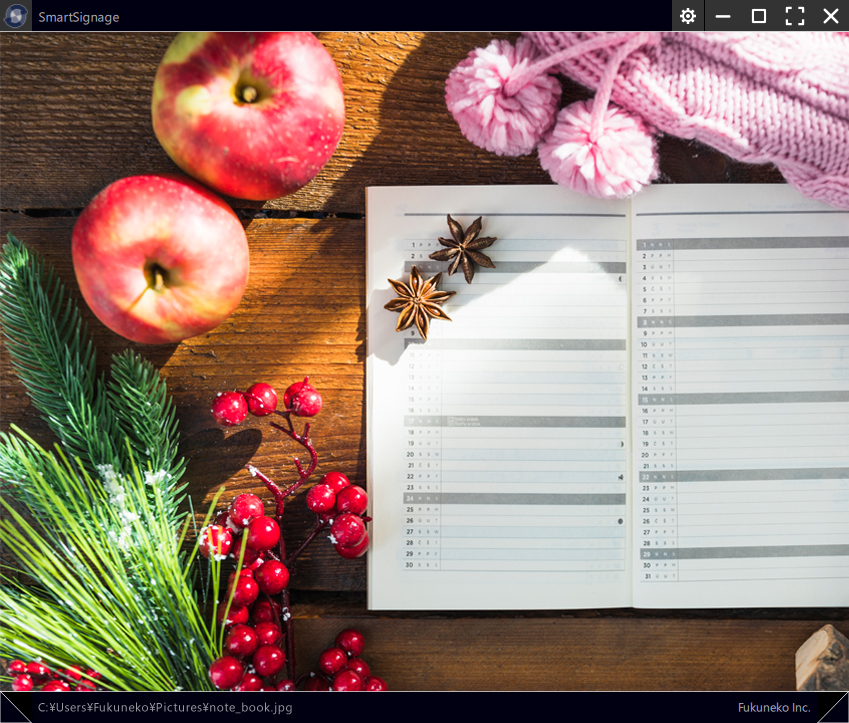
SmartSignage はシンプルなデジタルサイネージを実現します。

コントロールバー表示時

クリックすると、操作用のコントロールバーが上下に表示されます

コントロールバー非表示

一定時間操作しないとコントロールバーは隠れます

ウェブ表示

バージョン2.1からはウェブページの表示に対応しました。URLファイルに設定を追記すれば拡大縮小表示、自動ログイン等が可能です。 ※自動ログイン機能はバージョン2.3以降。

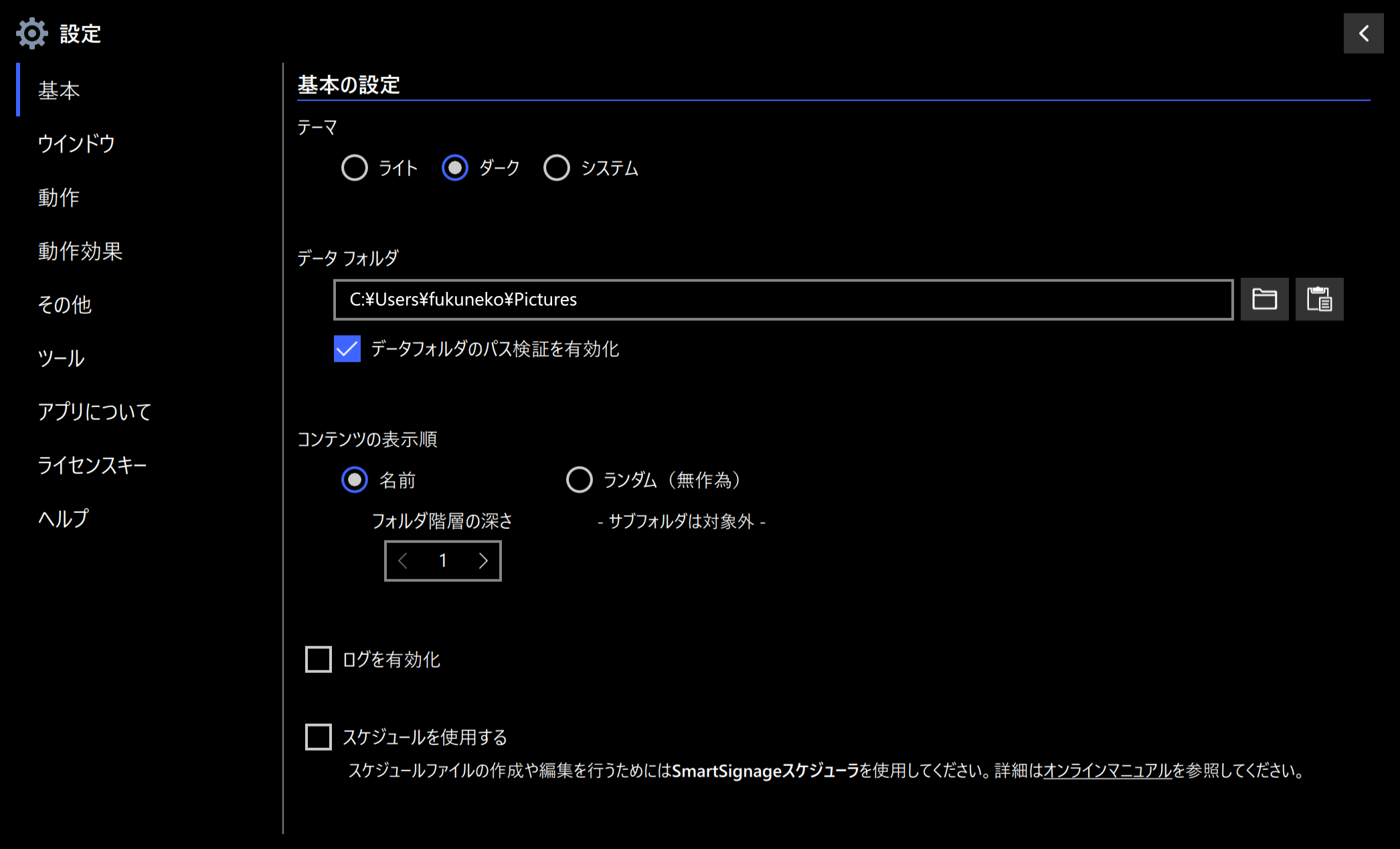
「ダーク」テーマ

UIのテーマを選択することができます

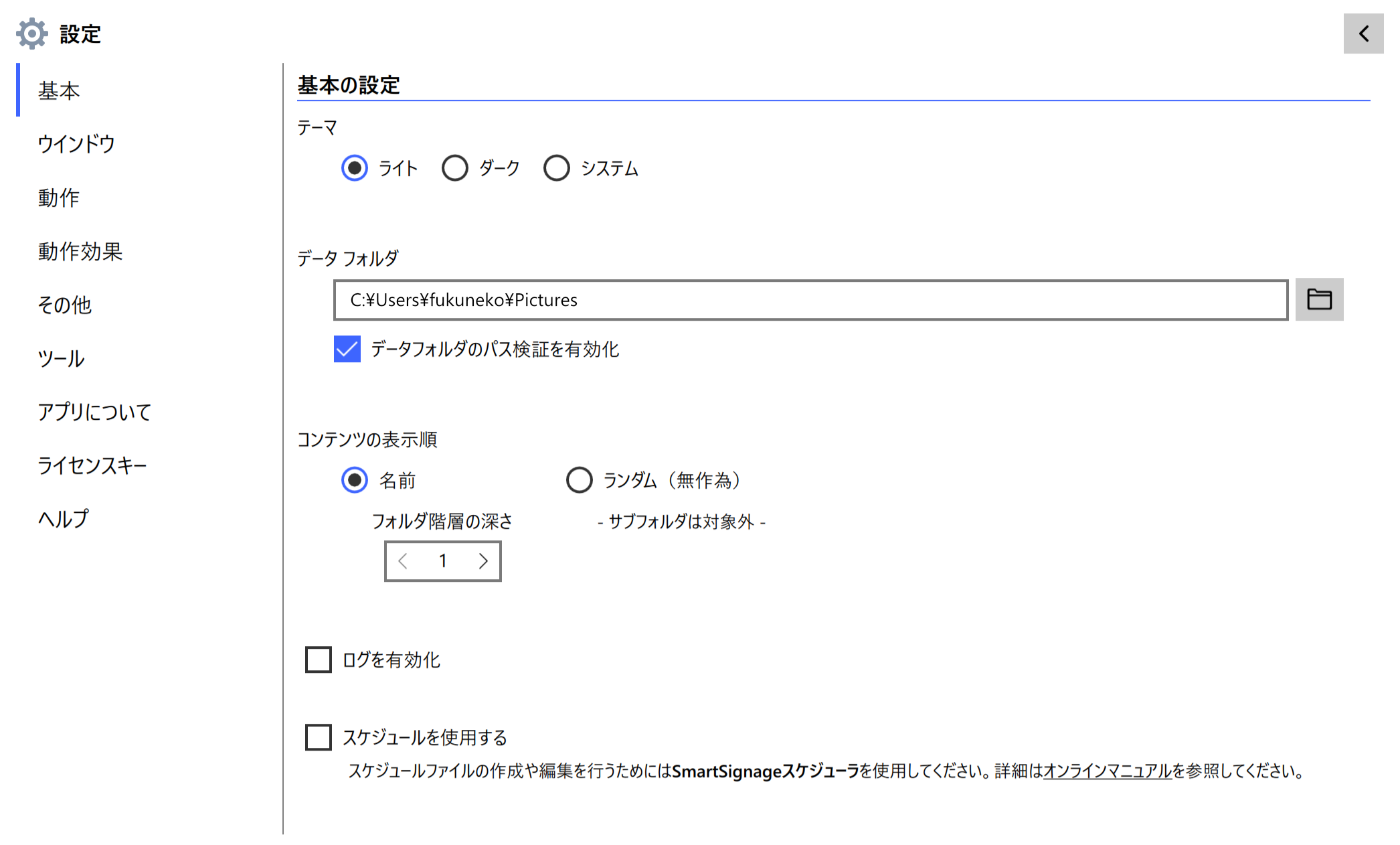
「ライト」テーマ

UIのテーマを選択することができます

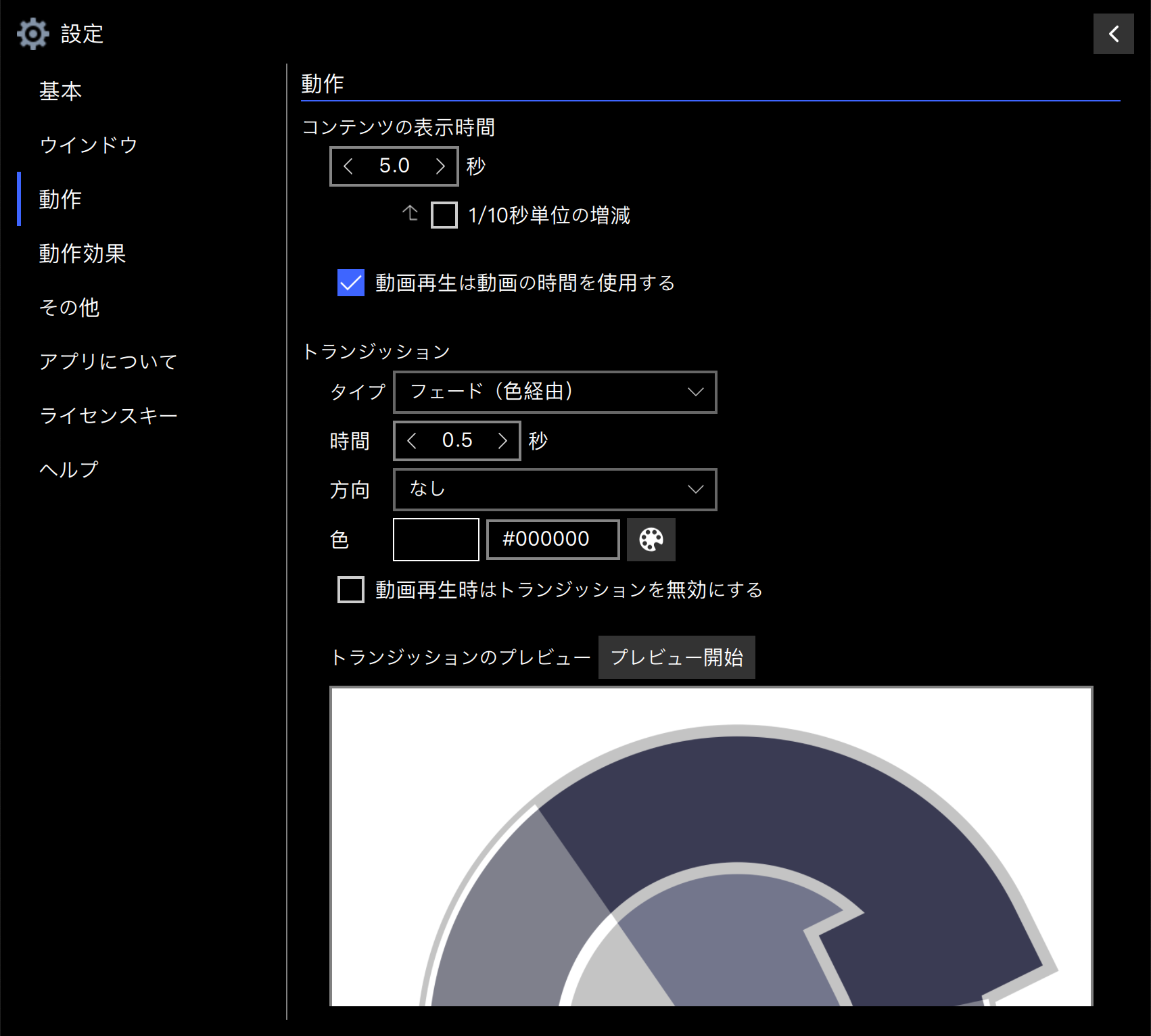
動作の設定

表示切り替え時間とトランジッションの設定を行います

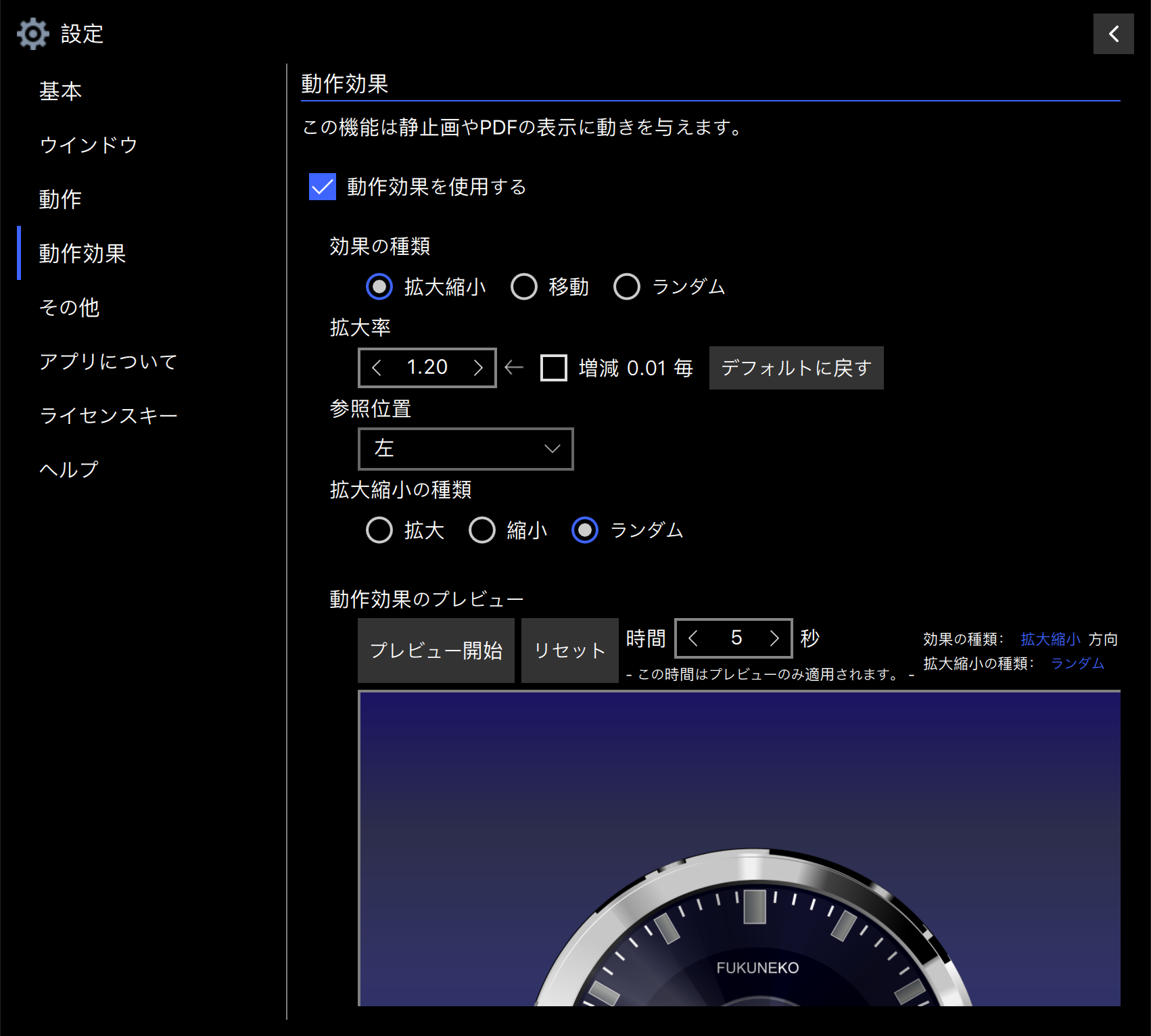
動作効果の設定

静止画とPDFに動きの効果を与える動作効果の設定を行います。
※この機能はバージョン2.5以降です。

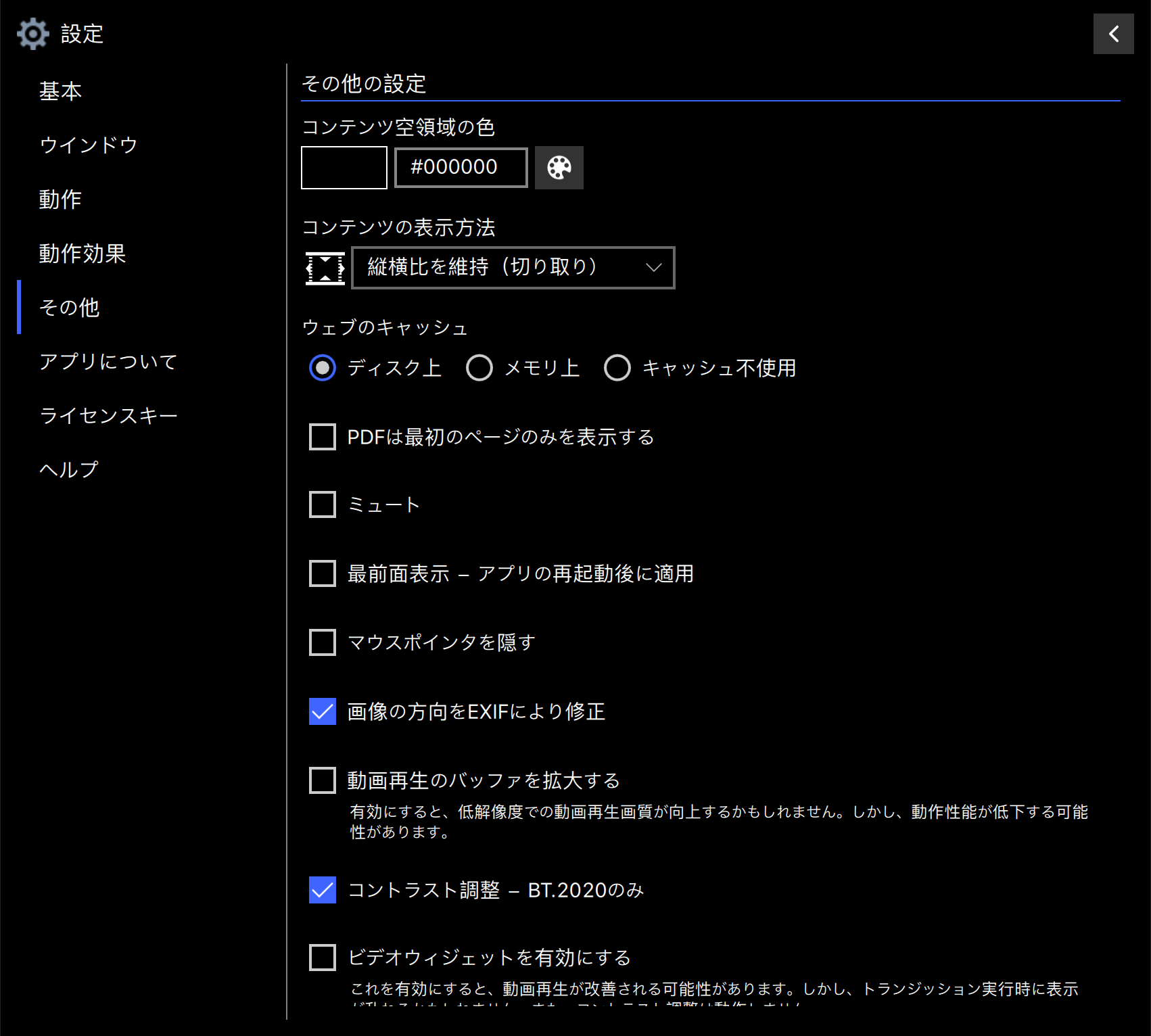
その他の設定

動画やウェブページの消音、最前面表示、自動起動(Windowsのみ)、動画再生バッファの拡大などの設定を行います

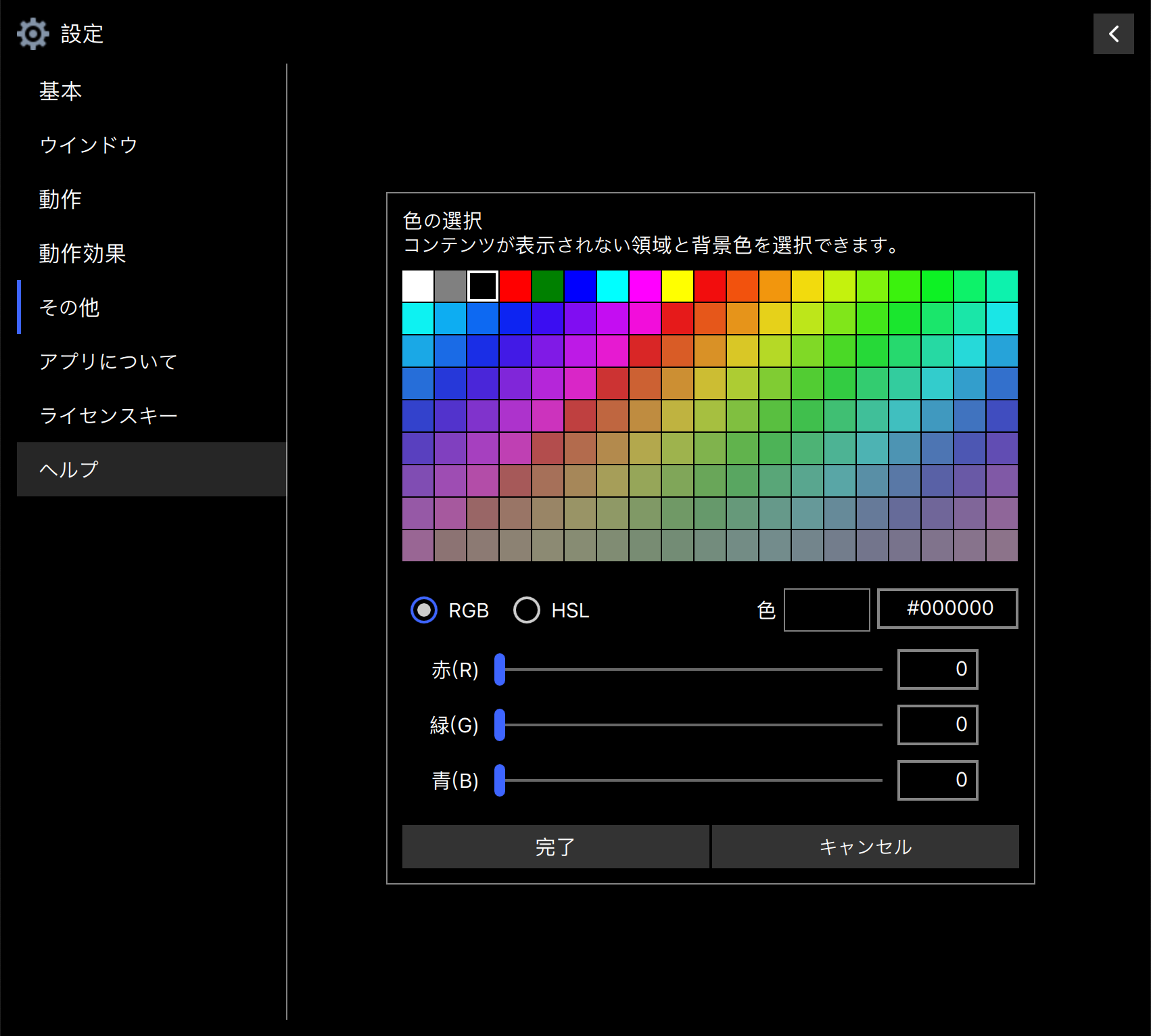
背景色の設定

コンテンツの縦横比が合わない場合に非表示になる領域の色を選択します

ウインドウの設定

メインウインドウでは、サブウインドウの作成、表示位置や大きさ等を設定することができます。
※この機能はバージョン2.6以降です。

スケジュール

スケジュールを有効にすると、スケジュールファイルを読み込み、自動的にデータフォルダを切り替えます。
※この機能はバージョン.3.0以降です。
※スケジュールファイルの作成・編集を行うためには、別途SmartSignageスケジューラが必要です。

SmartSignageプロセスモニタ

プロセスモニタはSmartSignageの動作を監視し、停止している場合は自動的に起動します。SmartSignageが不正終了した場合でも素早く復旧することができます。
※この機能はバージョン2.9以降です。

ライセンスキーについて

SmartSignageは無料版で全機能を利用することができます。ただし、いくつかの表示が付加されます。
付加された表示を消すためには別途ライセンスキーを購入し、登録する必要があります。
「SmartSignageスケジューラ」は別のアプリケーションです。
「SmartSignage」や「SmartSignage +Plus」のライセンスキーを「SmartSignageスケジューラ」で使用することはできません。

無料版で付加される表示

SmartSignageの無料版では次のようなものが表示されます。

  1. ウインドウ左上に「SmartSignage」の文字
  2. ウインドウ右下に「https://fukuneko.com」の文字
  3. 3分毎に10秒間のSmartSignageアニメーション
  4. 複数のウインドウを開いた時にそれぞれのウインドウ中央に「2つ以上のSmartSignageウインドウが開かれています。」の文字(「OK」ボタンを押すと消えます。)... Ver.2.6以降
  5. スケジュール機能を有効にした時にウインドウ中央に「スケジュールが有効になっています。」の文字(「OK」ボタンを押すと消えます。)... Ver.3.0以降

ライセンスキーを登録するとこれらの表示を消すことができます。SmartSignageには次の2種類のライセンスキーがあります。
 > SmartSignage
 > SmartSignage +Plus ... Ver.2.6以降

SmartSignageとSmartSignage +Plus

  SmartSignage SmartSignage +Plus
1.
ウインドウ左上
SmartSignage文字
✔ ✔
2.
ウインドウ右下
https://fukuneko.com文字
✔ ✔
3.
3分毎に10秒間の
SmartSignageアニメーション
✔ ✔
4.
複数ウインドウ使用時
メッセージ
✕ ✔
5.
スケジュール機能有効時
メッセージ
✕ ✔

✔...消える   ✕...消えない

ライセンスキー入力時の注意

Ver.2.9.5以降のSmartSignageは、ライセンスキーの登録にインターネット接続が必須になりました。 インターネットに接続されていないPCでライセンスキーを登録する場合は、「登録要求ファイル」を生成し、別のPCで送信する必要があります。 詳しくはマニュアルのライセンスキーの登録と登録解除を参照してください。

⚠️動作環境の注意

SmartSignageスケジューラとSmartSignageは同じOSで利用してください。 WindowsとmacOSではフォルダパスの指定や実行ファイルが異なるために問題が生じます。
つまり、WindowsのSmartSignageスケジューラで作成したスケジュールファイルは、Windowsで動作するSmartSignageで使用しなければなりません。

まずは無料版をお試しください

SmartSignage 文字の常時表示や3分に1回のアニメーションを表示させたくない場合は、ライセンスキーをご購入ください。

無料ダウンロード ライセンスキーの購入